
「レンタルサーバーが多すぎて、結局どれを選べばいいかわからない」――これはWordPressをこれから始める人がほぼ全員ぶつかる壁です。
検索すると10社以上を横並びにした比較記事が出てきますが、初心者にとっては情報が多すぎて逆に判断できなくなります。
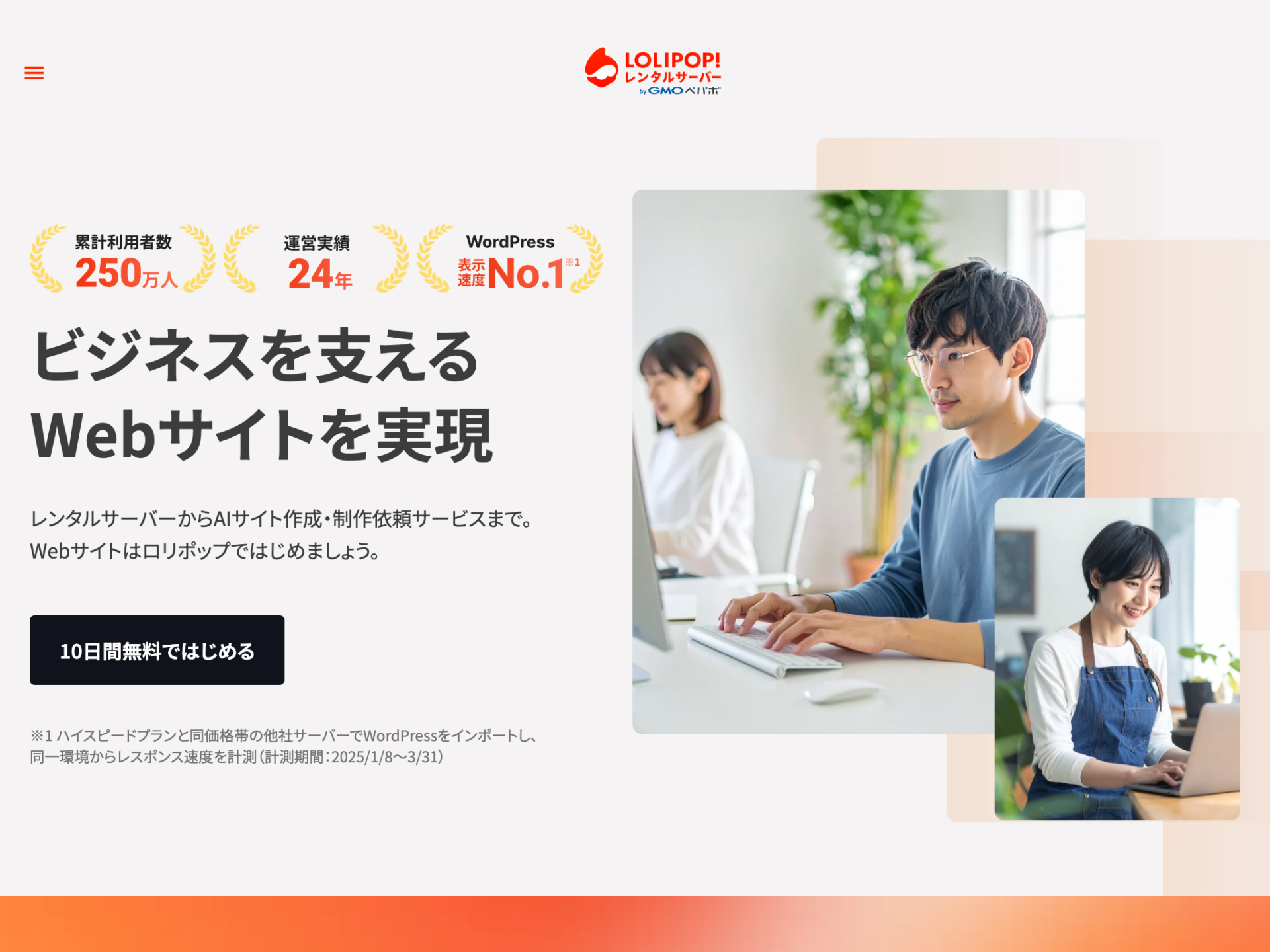
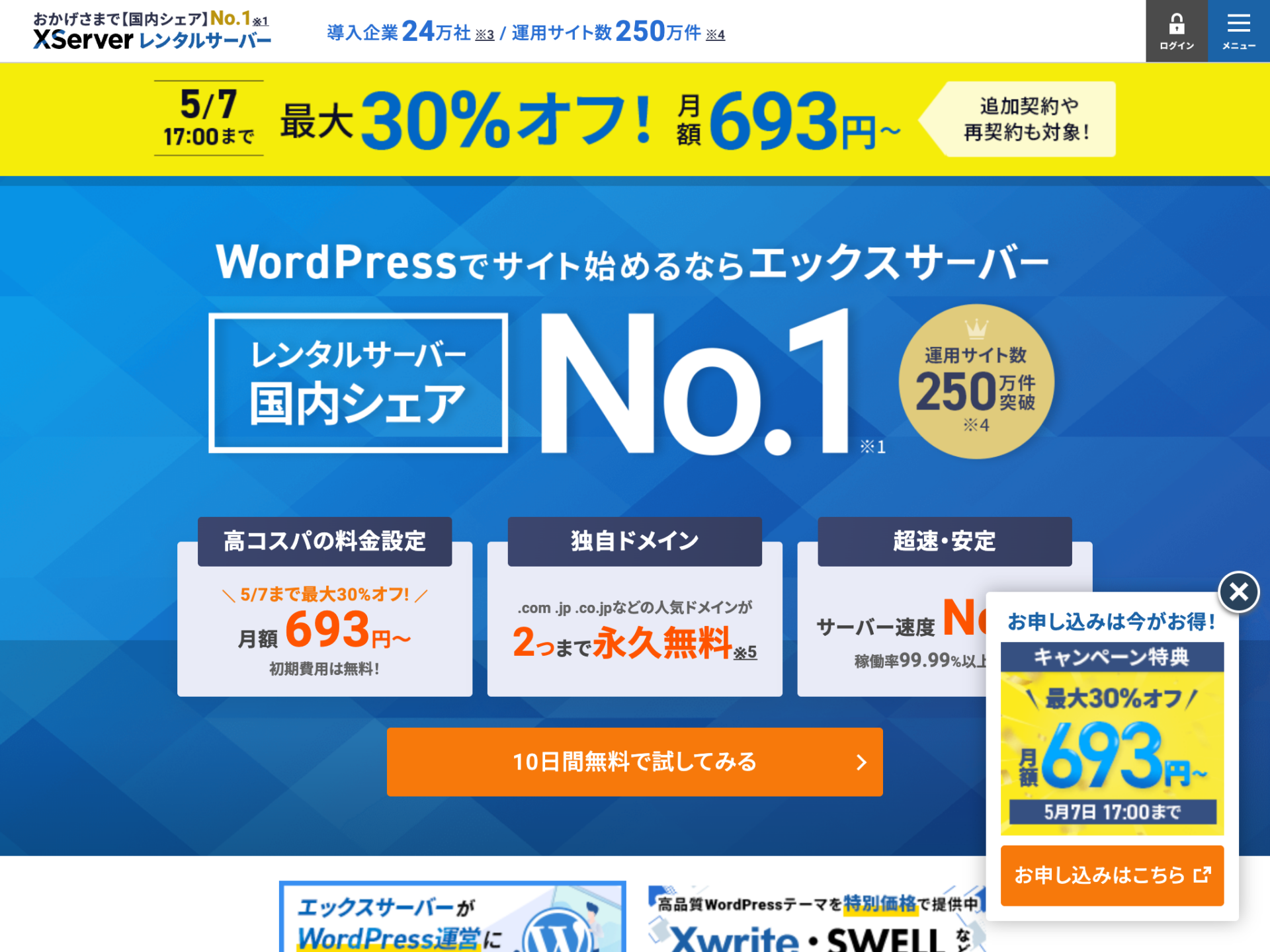
結論から言えば、個人でWordPressを始めるなら「ロリポップ ハイスピード」か「エックスサーバー スタンダード」の2社がおすすめです。この2社でWordPress運用に必要な機能はすべて揃いますし、シェアと実績の面でも他社を大きくリードしています。
筆者はITエンジニア歴20年超、Webエンジニア歴10年以上。WordPressサイト制作は累計100サイト近く、レンタルサーバー・VPSの構築運用やクライアント案件での導入支援も多数経験してきました。本記事のおすすめは、その実務経験と今回の実測データの両方を根拠にしています。
この記事では、筆者が実際に両社のサーバーを契約し、同一条件で7日間にわたって計測したベンチマークデータをもとに、料金・速度・管理画面・無料ドメイン・バックアップ・情報量・お試し期間などで比較します。「自分にはどちらが合うか」が読み終わるころにはっきりしているはずです。
初心者に共用レンタルサーバー2社で十分な理由
レンタルサーバーには共用サーバー、VPS、専用サーバー、クラウドサーバーの4種類があります。このうち、WordPress初心者が選ぶべきなのは「共用サーバー」一択です。
VPSや専用サーバーはサーバーの管理を自分で行う必要があり、セキュリティアップデートやサーバー監視などの運用コストがかかります。共用サーバーはそれらをすべてサーバー会社に任せられるため、記事を書くことだけに集中できます。
共用サーバーの中でも、ロリポップとエックスサーバーは国内大手として長年の運用実績があります。この2社を押さえれば、以下の条件はすべてクリアできます。
- WordPressの簡単インストール対応
- 無料の独自SSL(https化)が標準搭載
- 独自ドメインの無料特典あり
- 自動バックアップ機能あり
- 電話・メール・チャットのサポート体制
- SSD採用による高速なディスクアクセス
「もっとスペックが必要になったらどうすれば?」と不安になるかもしれません。個人ブログが月間数十万PVを超えるまでは、共用サーバーで性能上の問題が出ることはほぼありません。万が一スペックが足りなくなったら、そのときにVPSへの移行を検討すれば十分です。
7項目比較表で見るロリポップとエックスサーバーの違い
まずは全体像を把握しましょう。以下の比較表で、二社の違いがひと目でわかります。
| 比較項目 | ロリポップ ハイスピード | エックスサーバー スタンダード |
|---|---|---|
| 月額料金(36ヶ月契約・通常) | 660円 | 990円 |
| 初期費用 | 無料 | 無料 |
| ディスク容量(SSD) | 700GB | 500GB |
| WordPress簡単インストール | ○ | ○ |
| 無料独自SSL | ○ | ○ |
| 独自ドメイン無料特典 | ○(最大2個・12ヶ月以上) | ○(12ヶ月で1個、24ヶ月以上で2個) |
| バックアップ | ○(申請でデータ提供可・復元作業は自分で実施) | ○(管理画面で取得・復元が可能) |
| 電話サポート | ○ | ○ |
| 無料お試し期間 | 10日間 | 10日間 |
| マルチドメイン | 無制限 | 無制限 |
| MySQL | 無制限 | 無制限 |
| 転送量目安 | 無制限 | 無制限 |
| Webサーバー | LiteSpeed | nginx |
※比較表の最終確認日時:2026年4月12日
大きな違いは料金と復旧オペレーションのしやすさです。ロリポップは通常料金が月額660円(36ヶ月契約時)と手頃で、バックアップオプション未加入でも申請によりバックアップデータの提供を受けられる場合があります。一方で、復元作業は自分で行う必要があります。エックスサーバーは通常月額990円(36ヶ月契約時)ですが、管理画面からバックアップデータの取得と復元まで行える点が強みです。
それぞれの項目を掘り下げて見ていきましょう。
料金プランの比較
レンタルサーバーの料金は契約期間で大きく変わります。長期契約ほど月あたりの単価が下がる仕組みは両社共通です。
| 契約期間 | ロリポップ ハイスピード | エックスサーバー スタンダード |
|---|---|---|
| 1ヶ月 | 1,430円 | ー |
| 3ヶ月 | 1,320円 | 1,320円 |
| 6ヶ月 | 1,210円 | 1,210円 |
| 12ヶ月 | 1,045円 | 1,100円 |
| 24ヶ月 | 990円 | 1,045円 |
| 36ヶ月 | 660円 | 990円 |
36ヶ月契約の通常料金で比較すると、ロリポップはエックスサーバーの約67%の料金です。3年間のトータルコスト差は11,880円になります。
ただし、エックスサーバーは時期によってキャンペーン価格(例:36ヶ月693円)が適用されるため、申込時の実売価格は必ず最新の料金ページで確認しましょう。
両社とも独自ドメイン無料特典があります。ロリポップはハイスピード/エンタープライズを12ヶ月以上で最大2個、エックスサーバーはスタンダードで12ヶ月契約なら1個・24ヶ月以上なら2個が無料です。通常、独自ドメインは年間1,000〜3,000円ほどかかるため、これだけでもかなりの節約になります。


実測データで見る表示速度の比較
レンタルサーバー選びで「体感速度」は非常に重要です。表示速度はGoogleの検索順位にも影響しますし、読者の離脱率にも直結します。
筆者は両社のサーバーに同一のWordPressサイト(テーマ:Twenty Twenty-Four、画像38枚、テストデータ:wordpress-theme-test-data-ja.xml)をセットアップし、キャッシュ機能OFF、7日間・3時間間隔(56スロット)で自動計測を行いました。さらに各スロット内でTTFB/REST APIは5回、CPU/DBは3回を実行しており、単発計測ではない構成です。
※ベンチマーク実施期間:2026年3月17日〜2026年3月24日(3時間間隔)/主なサンプル数:TTFB・REST APIは(7日間280サンプル)、CPU・DBは(7日間168サンプル)
PageSpeed Insightsスコア
| 指標 | ロリポップ ハイスピード | エックスサーバー スタンダード |
|---|---|---|
| モバイルスコア(7日間56サンプル) | 96.6 | 96.7 |
| デスクトップスコア(7日間56サンプル) | 99.9 | 99.2 |
| モバイルLCP(7日間56サンプル) | 2.605秒 | 2.587秒 |
| デスクトップLCP(7日間56サンプル) | 0.757秒 | 0.732秒 |
PageSpeed Insightsのスコア自体は両社ともほぼ満点で、体感差はほぼありません。
サーバー応答速度(curl TTFB)
| 指標 | ロリポップ ハイスピード | エックスサーバー スタンダード |
|---|---|---|
| 外部TTFB(7日間280サンプル) | 0.162秒 | 0.185秒 |
| 内部TTFB(7日間280サンプル) | 0.094秒 | 0.510秒 |
使用コマンド(TTFB計測)
curl -s -o /dev/null -w "%{time_connect}\t%{time_starttransfer}\t%{time_total}" URL外部(インターネット越し)からアクセスしたTTFBではロリポップがやや高速、内部TTFBでもロリポップが優位という結果でした。共用サーバーは同居ユーザーの負荷や時間帯の影響を受けるため、単発値ではなく中央値の方が信頼できます。
いずれの数値も初心者が体感で違いを感じるレベルではなく、表示速度はどちらを選んでも問題ないと言い切れます。
WordPress操作のレスポンス
| 指標 | ロリポップ ハイスピード | エックスサーバー スタンダード |
|---|---|---|
| CPU: PHP loop(7日間168サンプル) | 0.050秒 | 0.273秒 |
| CPU: WordPress eval(7日間168サンプル) | 0.312秒 | 1.687秒 |
| DB: wp db query(7日間168サンプル) | 0.156秒 | 0.302秒 |
| DB: wp post list(7日間168サンプル) | 0.304秒 | 1.007秒 |
| REST API応答(7日間280サンプル) | 0.003秒 | 0.025秒 |
| WP Cron実行(7日間56サンプル) | 3.4秒 | 5.7秒 |
| メディア再生成(38枚・7日間56サンプル) | 5.9秒 | 8.7秒 |
使用コマンド(CPU/DB/WordPress操作)
php -r "for($i=0;$i<1000000;$i++){$x=sqrt($i);}"
wp eval "for($i=0;$i<1000000;$i++){$x=sqrt($i);}"
wp db query "SELECT COUNT(*) FROM wp_posts WHERE post_status='publish';"
wp post list --posts_per_page=50 --format=count
wp cron event run --all
wp media regenerate --yes
curl -s -o /dev/null -w "%{time_total}" REST_URL
WordPress管理画面の操作速度に関わる指標では、ロリポップが全般的に速い結果になっています。LiteSpeedエンジンによるPHPの処理効率の高さが反映されています。
とはいえ、初心者が日常のブログ運営で違いを実感するほどの差ではありません。記事を書いて画像をアップロードする程度の操作であれば、どちらも快適に使えます。
管理画面の使いやすさ
初心者にとって、管理画面のわかりやすさは料金や速度と同じくらい重要です。DNS設定やSSL証明書の適用など、慣れない操作をするときに管理パネルのUIが直感的かどうかで迷う時間が変わってきます。
エックスサーバーの管理画面
エックスサーバーの管理画面は「サーバーパネル」と「Xserverアカウント」の2画面構成です。サーバーパネルではドメイン設定、SSL設定、WordPress簡単インストール、データベース管理などを行います。
各機能がカテゴリごとに整理されており、メニュー構造がフラットでわかりやすいのが特徴です。初心者がつまずきやすい「ドメイン設定」や「SSL設定」も専用のメニューとして独立しているため、迷わずたどり着けます。
ロリポップの管理画面
ロリポップの管理画面は1画面にすべての機能が集約されたシンプルな構成です。左側のサイドバーから各機能にアクセスします。
デザインはやや古い印象がありますが、必要な機能へのアクセスは十分に直感的です。WordPress簡単インストールや独自SSL設定もワンクリックで完了します。
管理画面の使いやすさは好みの問題でもありますが、客観的に見るとエックスサーバーのほうがUIの整理度が高く、初心者にはわかりやすいと感じます。とはいえ、ロリポップも基本的な操作に困ることはないレベルです。
バックアップと復元
サーバーやWordPressのトラブルは、初心者ほど起こしやすいものです。プラグインの更新で画面が真っ白になった、テーマを間違えて編集してしまった、といった事故はバックアップがあれば一瞬で元に戻せます。
| 項目 | ロリポップ ハイスピード | エックスサーバー スタンダード |
|---|---|---|
| 自動バックアップ | ○(ハイスピード/エンタープライズ標準) | ○(全プラン標準) |
| 保持データ | 提供可能なバックアップデータ(7世代は有料オプション) | Web・メール・MySQLの過去14日分 |
| 復旧時の運用 | 申請でデータ提供可(無料提供あり)・復元は自分で実施 | サーバーパネルから取得・復元が可能(無料) |
ここは復旧フローの考え方が異なるポイントです。ロリポップはバックアップオプション未加入でも、申請によりバックアップデータ提供を受けられる場合があります(無料提供あり)。ただし、WordPressの復元作業そのものは自分で行う必要があります。エックスサーバーはサーバーパネル上でバックアップデータの取得と復元を完結でき、復旧作業のハードルが低いです。
初心者のうちは「まさか自分がサイトを壊すことはないだろう」と思いがちですが、WordPressはプラグイン競合やPHPバージョン差異で予期せず動かなくなることがあります。復旧作業をできるだけ簡単にしたいならエックスサーバー、コスト重視で自力復旧できるならロリポップという選び方が現実的です。
参考リンク
バックアップオプションを利用していませんが、復旧したいデータがあります ヘルプセンター|ロリポップ!レンタルサーバー
情報量とトラブル解決のしやすさ
レンタルサーバーで困ったとき、検索して解決策が見つかるかどうかは運用の安心感に直結します。
この点ではエックスサーバーが有利です。ユーザー数が多く、公式マニュアルだけでなく個人ブログやYouTubeでの解説も豊富にあります。「エックスサーバー ○○ やり方」で検索すると、解決策が見つかりやすい傾向があります。
ロリポップも古くからある大手サービスなので情報量は少なくありませんが、エックスサーバーと比較すると記事数にやや差があります。特にWordPressとの組み合わせに関する情報は、エックスサーバー側のほうが充実しています。
公式サポートに関しては、どちらも電話・メール・チャットに対応しており、大きな差はありません。
それぞれ向いている人のまとめ
ロリポップ ハイスピードが向いている人
- 月額料金をとにかく抑えたい
- WordPressブログを気軽に始めてみたい
- サーバーの管理画面にこだわりがない
- バックアップデータ提供を受けて自力で復元できる
エックスサーバー スタンダードが向いている人
- トラブル時に自力で情報を探して解決したい
- 管理画面でバックアップ取得・復元を完結したい
- 管理画面のわかりやすさを重視する
- 長期的にサイトを育てていく予定がある
実務で両方を使ってきた経験から、どちらか迷ったらエックスサーバーというのが筆者の考えです。36ヶ月契約の通常料金で月額330円の差はありますが、復旧作業のしやすさと情報量の豊富さを重視するなら十分検討に値します。一方で、予算を最優先にするならロリポップ ハイスピードを選んでも後悔はないでしょう。
WordPressを始めるまでの4ステップ
どちらのサーバーを選んでも、WordPressを始める手順は同じです。
- サーバーを契約する ── 両社とも10日間の無料お試しがあるので、まずはお試しから始めましょう
- 独自ドメインを取得する ── サーバー契約時に無料ドメイン特典を利用すれば費用0円です
- WordPressを簡単インストールする ── 管理画面からワンクリックで完了します
- テーマとプラグインを設定する ── 無料テーマ(CocoonやLightningなど)で十分始められます
早ければ30分もかからずに自分のWordPressサイトが公開できます。
VPSは中級者以降の選択肢
ここまでの比較はすべて共用サーバーの話です。「VPSのほうが速いのでは?」と気になる方もいるかもしれません。
たしかにVPSは共用サーバーより高い自由度と安定した性能を得られますが、以下のデメリットがあります。
- サーバーのセキュリティアップデートを自分で行う必要がある
- Linuxコマンドの知識が必須
- トラブル発生時に自分で原因を特定して対処しなければならない
- メール送信の仕組みを別途構築する必要がある
WordPress運用経験がある程度蓄積されてから、「表示速度をもっと追求したい」「サーバー構成をカスタマイズしたい」という段階で検討すれば十分です。
VPSとレンタルサーバーの違いについて詳しく知りたい方は、「VPSとは何か。レンタルサーバーとの違いを完全解説」をご覧ください。用途別の詳しいサーバー比較は「WordPress向けサーバー比較。共用・VPSのおすすめを用途別に解説」で解説しています。
よくある質問
- レンタルサーバーの費用相場はいくらですか?
個人向け共用サーバーの場合、月額500円〜1,500円が一般的な相場です。ロリポップハイスピードなら月額660円(36ヶ月契約時・通常)、エックスサーバースタンダードなら月額990円(36ヶ月契約時)で、いずれもWordPressの運用に十分なスペックを備えています。
- 無料のレンタルサーバーでWordPressは使えますか?
無料サーバーでもWordPressが動作するものはありますが、広告が強制表示される、独自ドメインが使えない、サポートがない、突然サービス終了するリスクがあるなどのデメリットがあります。本格的にブログを運営するなら、有料サーバーを選んだほうが結果的にコストパフォーマンスが高くなります。
- 独自ドメインとレンタルサーバーは同じ会社で取るべきですか?
同じ会社で揃えるのがおすすめです。ネームサーバーの設定が自動で完了するため、初心者がつまずきやすいDNS設定の手間を省けます。ロリポップもエックスサーバーも、それぞれドメイン取得サービスを提供しており、サーバー契約と同時に無料でドメインを取得できます。
- レンタルサーバーの契約後にサーバー会社を変更できますか?
できます。WordPressのデータ(ファイル+データベース)をエクスポートして移行先のサーバーにインポートすれば、記事やメディアをそのまま引き継げます。ただし、移行には多少の手間がかかるため、最初の選択で後悔しないように、お試し期間を活用して管理画面の使い勝手を確認しておくことをおすすめします。
- WordPressを使うなら月額いくら以上のプランが必要ですか?
月額500円以上のプランであれば、個人ブログの運用に必要な機能(WordPress簡単インストール、無料SSL、自動バックアップ)は揃います。月額300円以下の格安プランはMySQLデータベースが使えなかったり、WordPressの動作が遅いことがあるため避けたほうが無難です。
まとめ
初心者がレンタルサーバーを選ぶなら、ロリポップ ハイスピードかエックスサーバー スタンダードの2択で間違いありません。
| 重視するポイント | おすすめサーバー |
|---|---|
| とにかく安く始めたい | ロリポップ ハイスピード(月額660円〜) |
| 安心感と情報量を重視したい | エックスサーバー スタンダード(月額990円〜) |
表示速度は両社ともに高速で、個人ブログの規模なら体感差はほとんどありません。差がつくのはバックアップ復元の無料/有料とネット上の情報量です。
どちらも10日間のお試し期間がありますので、まずは実際に管理画面を触ってみて、自分に合うほうを選んでみてください。
サーバーの契約からWordPress開設までの時間は30分もかかりません。この記事を読み終えた今が、始めどきです。

Comment