
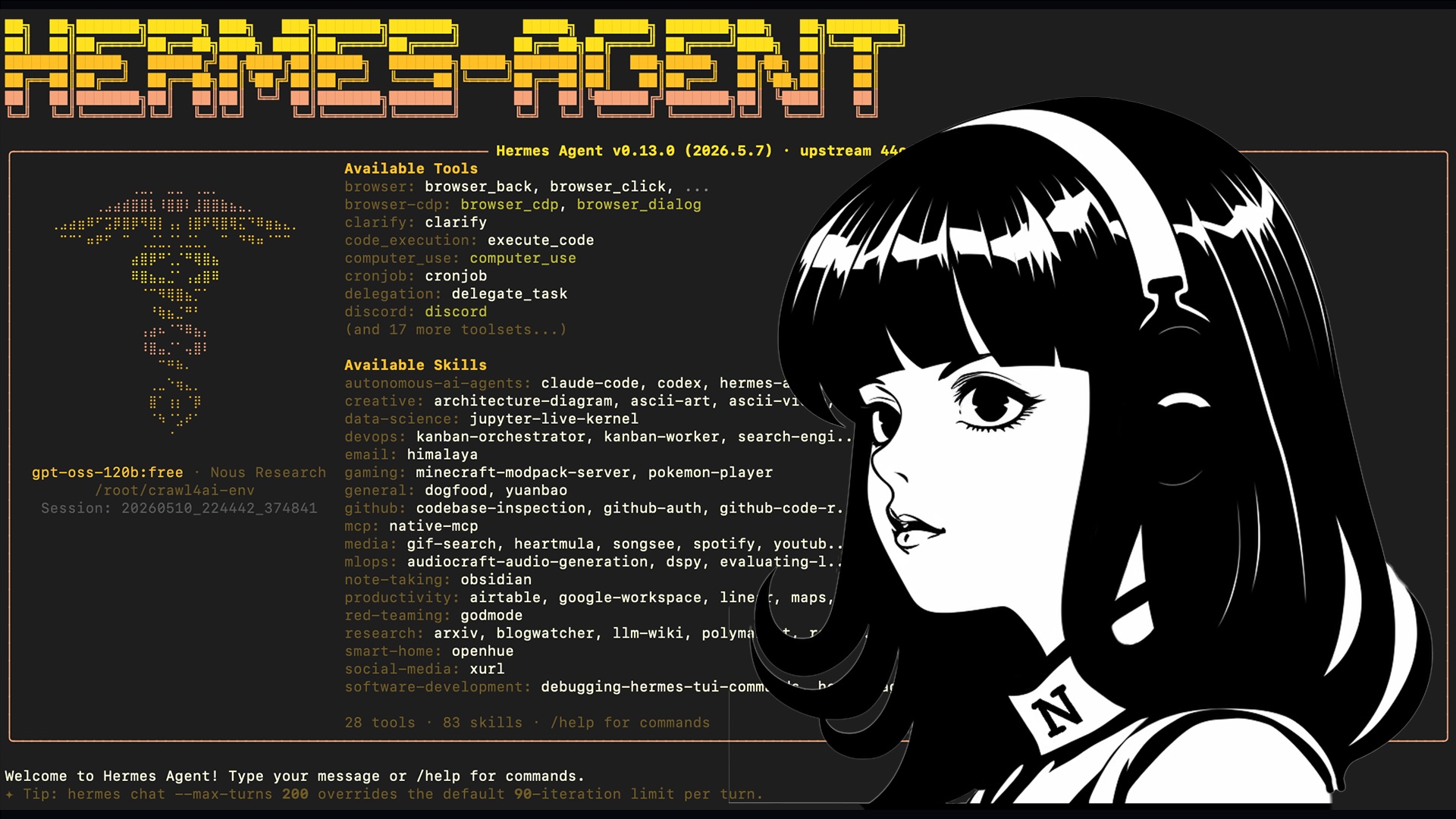
Hermes Agentをいきなり普段使いのMacへ入れるのが不安なら、Lumeで作ったmacOS VMに閉じ込めて試すのがおすすめです。AIエージェントはターミナル操作やファイル操作を伴うため、まず隔離した環境で動作を確認できると、検証とやり直しが楽になります。
MacにLumeをインストールしてmacOS VMを起動し、そのVM内にHermes Agentを導入します。インストール後は、VM内ユーザーのホームディレクトリに `~/.hermes/` が作成され、`hermes` コマンドから起動できる状態になります。
LLMプロバイダーはOpenRouterを例にしますが、OpenAI、Anthropic、Google、Ollamaなど、手元の用途と予算に合うプロバイダーを選べます。
LumeとHermes Agentの役割
Lumeの役割
Lumeは、Apple Silicon Mac上でmacOSやLinuxのVMを作成・起動・管理するためのCLIです。AppleのVirtualization Frameworkを使い、コマンドラインからmacOS VMを扱える点が特徴です。GUIアプリで仮想マシンを作るというより、開発や検証用の環境をコマンドで用意する道具と考えるとわかりやすいです。
Hermes AgentのようなAIエージェントを試す場合、Lume VMは検証用の箱になります。ホストMacのホームディレクトリや普段の設定に触れさせず、VM内だけでインストール、設定、削除を完結できます。
Hermes Agentの役割
Hermes Agentは、Nous Researchが公開しているオープンソースのAIエージェントです。会話だけでなく、ターミナル操作、ファイル操作、スキル、memory、スケジュール実行などを組み合わせて、自分用の作業エージェントとして使えます。
通常のチャットAIとの違いは、実行環境を持つことです。コマンドの実行、ファイルの読み書き、プロジェクトの文脈保持が関わるため、最初は専用VMで試すのが安全です。
全体の流れ
作業は、ホストMac側とLume VM側に分かれます。LumeのインストールとVM起動まではホストMacで行い、Hermes AgentのインストールはVM内のターミナルで実行します。
- ホストMacにLumeをインストール
- LumeでmacOS VMを作成または起動
- VM内のターミナルで作業ユーザーを確認
- VM内にHermes Agentをインストール
- LLMプロバイダーとモデルを設定
- `hermes` コマンドで動作確認
重要なのは、Hermes Agentのインストール先をホストMacとVMで混同しないことです。Hermes AgentはVM内に入れる前提で進めます。
前提条件
ホストMacはApple Silicon Macを想定します。LumeはmacOS VMの作成と実行にAppleの仮想化機能を使うため、Intel Macや古いmacOSでは同じ手順にならない可能性があります。
- ホスト環境: Apple Silicon Mac
- 仮想環境: Lumeで起動したmacOS VM
- VM内ユーザー: 管理者権限を持つ通常ユーザー
- ネットワーク: GitHub、Homebrew、Pythonパッケージへ接続可能
- モデル接続: OpenRouterなど任意のLLMプロバイダー
ディスク容量にも余裕を持たせてください。macOS VM本体に加えて、Hermes Agentのリポジトリ、Python仮想環境、依存パッケージが入ります。小さすぎるVMを作ると、途中で容量不足になりやすくなります。
Lumeのインストール
まずホストMacにLume CLIをインストールします。公式ドキュメントでは、次のインストールスクリプトが案内されています。
/bin/bash -c "$(curl -fsSL https://raw.githubusercontent.com/trycua/cua/main/libs/lume/scripts/install.sh)"インストール後、`lume` コマンドが使えるか確認します。ここまではホストMac側の作業です。
lume --helpバックグラウンドサービスを使わずに入れたい場合は、公式ドキュメントにある `–no-background-service` オプションも選べます。通常は標準のインストールで問題ありませんが、常駐プロセスを増やしたくない検証環境では選択肢になります。
/bin/bash -c "$(curl -fsSL https://raw.githubusercontent.com/trycua/cua/main/libs/lume/scripts/install.sh)" -- --no-background-servicemacOS VMの作成と起動
Lumeの準備ができたら、macOS VMを起動します。Cuaのドキュメントでは、事前構築済みイメージとして `macos-sequoia-cua:latest` などが案内されています。手早く試すなら、まずは既存イメージを使うのが簡単です。
lume run macos-sequoia-cua:latest環境によっては、初回起動時にイメージのダウンロードや初期設定に時間がかかります。ダウンロード容量が大きいため、安定したネットワークで実行してください。
すでにLume VMを作成済みなら、そのVMを起動して中に入ります。以降のHermes Agentインストールは、VM内のターミナルで実行します。
VM内での作業確認
VM内のターミナルを開いたら、まず自分がVM側で作業していることを確認します。ホストMacと見た目が近いので、ユーザー名とホームディレクトリを確認してから進めるのが安全です。
whoami
pwd
uname -a
`pwd` が `/Users/ユーザー名` を指していれば、ユーザー単位のインストール先として自然です。Hermes Agentの設定やデータは、VM内ユーザーのホームディレクトリ配下にある `~/.hermes/` に作成されます。
HomebrewやGitがまだ入っていないVMでも、Hermes Agentのインストーラーが必要なものを確認しながら進めます。ただし、VMのネットワークが不安定だと依存関係の取得で止まりやすいため、先にWeb接続だけは確認しておきます。
curl -I https://github.comHermes Agentのインストール
VM内のターミナルで、Hermes Agentのインストーラーを実行します。公式ドキュメントで案内されているgitインストールのワンライナーです。
curl -fsSL https://raw.githubusercontent.com/NousResearch/hermes-agent/main/scripts/install.sh | bashインストーラーは、Python実行環境、依存パッケージ、Node.js、補助ツール、Hermes Agent本体を順に準備します。VMの状態によっては、uv、Python 3.11、Git、Node.js、ripgrep、ffmpegなどの確認や導入が行われます。
インストール先は `~/.hermes/hermes-agent/`、起動用コマンドは `~/.local/bin/hermes` です。インストーラーの細かな分岐を理解する必要はありませんが、どこに入ったのかだけ把握しておくと、後で設定や診断結果を確認しやすくなります。
→ Installing to /Users/lume/.hermes/hermes-agent...
✓ Repository ready
✓ Virtual environment ready (Python 3.11)
✓ Main package installed
✓ Installed hermes launcher → ~/.local/bin/hermes
初回はHomebrewの更新やパッケージ取得が走るため、数分かかる前提で待ちます。途中で止まったように見えても、ダウンロードや展開が続いている場合があります。
PATHの反映
環境によっては、`~/.local/bin` がPATHにないという警告が出ます。Hermes Agentのランチャーは `~/.local/bin/hermes` に置かれるため、このディレクトリがPATHに入っていないと `hermes` コマンドを直接実行できません。
warning: `/Users/lume/.local/bin` is not on your PATH.インストーラーは `~/.zshrc`、`~/.zprofile`、`~/.profile` にPATH設定を追加します。新しいターミナルを開くか、現在のシェルで設定を読み込みます。
source ~/.zshrc
which hermes
hermes --help
`hermes: command not found` になる場合は、PATH未反映を疑います。`echo $PATH` に `~/.local/bin` が含まれていなければ、次のように追記します。
echo 'export PATH="$HOME/.local/bin:$PATH"' >> ~/.zshrc
source ~/.zshrc
初期セットアップ
インストール後、セットアップウィザードが起動します。ここでLLMプロバイダー、モデル、ターミナルバックエンド、基本設定を決めます。後から `hermes setup` でやり直せるので、初回から完璧に詰める必要はありません。
LLMプロバイダー
Hermes Agentは、設定したLLMプロバイダーへAPIリクエストを送って応答を生成します。OpenRouterを使う場合は、OpenRouterのAPIキーを入力します。モデル例として `openrouter/owl-alpha` を選べます。
No OpenRouter API key configured.
OPENROUTER_API_KEY (or Enter to cancel):
API key saved.

Default model set to: openrouter/owl-alpha (via OpenRouter)
`openrouter/owl-alpha` は設定例であり、必須ではありません。OpenRouter上の別モデル、OpenAI API、Anthropic API、Google系モデル、ローカルのOllamaなど、用途に合わせて選択できます。コスト、速度、コンテキスト長、コード作業の得意不得意を見て決めるのが現実的です。
モデルを変えたい場合は、次のコマンドで再設定します。APIキーを差し替える場合も同じ導線で進めると安全です。
hermes setup modelターミナルバックエンド
ターミナルバックエンドは、Hermes Agentがコマンドやコードをどこで実行するかに関わる設定です。Lume VM自体を検証用の隔離環境として使っているなら、まずは `local` のまま始めると理解しやすくなります。
Keeping current backend: local`local` はVM内のローカル環境で実行するという意味です。ホストMacではなく、Lume VM内のファイルやコマンドを対象にする構成なので、検証用としては扱いやすい選択です。
インストール後の確認
セットアップが終わったら、設定ファイルとコマンドの起動を確認します。Hermes Agentの主要ファイルは `~/.hermes/` 配下にまとまります。
ls -la ~/.hermes
hermes config
hermes doctor
`hermes doctor` は、利用可能な機能と不足している設定を確認する診断コマンドです。インストール直後は、APIキーを入れていない機能が未設定として表示される場合があります。まずはチャットとターミナル実行ができるかを優先して確認します。
最初の起動は、複雑なファイル操作ではなく、環境確認のような軽い依頼から始めます。モデル接続、TUI、入力、出力、セッション保存をまとめて確認できます。
hermes起動後は、たとえば「この環境のPythonとNode.jsのバージョンを確認してください」と依頼します。いきなりリポジトリ全体の編集や長時間の自動化を任せるより、実行場所と権限を確認してから広げるほうが安全です。
設定ファイルの場所
Hermes Agentの設定とデータは、VM内の `~/.hermes/` にまとまります。Lume VMを削除するとこのデータも消えるため、継続利用するならバックアップ対象として扱います。
| パス | 役割 | 扱い |
|---|---|---|
| ~/.hermes/config.yaml | モデル、ターミナル、圧縮などの設定 | 設定変更時に確認 |
| ~/.hermes/.env | APIキーなどの環境変数 | 共有や公開は禁止 |
| ~/.hermes/SOUL.md | エージェントの振る舞いの調整 | 好みに合わせて編集 |
| ~/.hermes/skills/ | スキルの保存先 | 追加・編集の対象 |
| ~/.hermes/sessions/ | 会話や実行の記録 | バックアップ候補 |
| ~/.hermes/logs/ | ログ | トラブル時に確認 |
特に `.env` にはAPIキーが入ります。コマンド出力、スクリーンショット、VMイメージの共有に混ぜないようにしてください。検証用VMでも、共有前にはキーの削除または再発行が必要です。
よく使うコマンド
インストール後によく使うコマンドは次の通りです。最初は、起動、設定、診断の3系統だけ押さえれば十分です。
| 目的 | コマンド | 使う場面 |
|---|---|---|
| チャット起動 | hermes | 通常の対話を開始 |
| 全体設定 | hermes setup | セットアップをやり直す |
| モデル設定 | hermes setup model | LLMプロバイダーやモデルを変更 |
| 診断 | hermes doctor | 不足ツールや設定の確認 |
| 設定表示 | hermes config | 現在の設定確認 |
| 設定編集 | hermes config edit | config.yamlを編集 |
| gateway設定 | hermes setup gateway | TelegramやDiscord連携 |
| gateway起動 | hermes gateway | メッセージング経由で利用 |
WordPressや開発環境の検証でAIエージェントを使うなら、まずVM内の小さな作業ディレクトリで試すのが安全です。WordPressの記事操作まで広げる場合は、AI EngineでWordPress MCPをCodexに接続する手順も近い文脈で参考になります。
関連: AI EngineでWordPress MCPをCodexに接続する簡易手順
トラブルシュート
lumeコマンドが見つからない場合
ホストMacで `lume` が見つからない場合は、Lumeのインストールが完了していないか、PATHが反映されていない可能性があります。新しいターミナルを開き直してから、もう一度確認します。
which lume
lume --help
VM内でネットワークに接続できない場合
Hermes Agentのインストールは、GitHubやPythonパッケージ配布元への接続が必要です。VM内で外部に出られない場合は、先にネットワークを確認します。
curl -I https://github.com
curl -I https://raw.githubusercontent.com
ホストMacではつながるのにVM内では失敗する場合、VMのネットワーク設定やDNSを確認します。会社や学校のネットワークでは、プロキシやフィルタでスクリプト取得が止まる場合があります。
hermesコマンドが見つからない場合
`hermes` が見つからない場合は、インストール失敗よりPATH未反映を先に疑います。VM内で次のコマンドを実行します。
source ~/.zshrc
which hermes
echo $PATH
`~/.local/bin` がPATHに入っていなければ、次の行を追加します。すでに同じ行がある場合は重複させず、既存のPATH設定を整えるだけで十分です。
echo 'export PATH="$HOME/.local/bin:$PATH"' >> ~/.zshrc
source ~/.zshrc
APIキー未設定の場合
チャット開始時にAPIキー未設定の警告が出るなら、LLMプロバイダー設定をやり直します。OpenRouter以外を使う場合も、まず `hermes setup model` から対話的に設定するのが確実です。
hermes setup model手動で編集する場合は `~/.hermes/.env` にキーを入れます。ただし、権限と共有には注意が必要です。コマンド出力やスクリーンショットにキーを含めない運用を徹底します。
Homebrewの自動更新が長い場合
補助ツールを入れる前に、Homebrewの自動更新が走る場合があります。初回のVMではRubyやボトルのダウンロードも発生するため、数分かかる前提で待ちます。
途中で止まったように見える場合でも、ネットワーク転送や展開処理が続いていることがあります。ターミナルを閉じる前に、CPUやネットワークの動き、Homebrewの出力を確認してください。
Lume VMで使う判断基準
Hermes AgentをホストMacではなくLume VMに入れる利点は、AIエージェントの実行範囲をVM内に閉じやすいことです。ファイル操作やターミナル実行を伴うツールは便利ですが、普段使いのホームディレクトリに直接触らせる前に、隔離した環境で挙動を確認できます。
- 検証用途: Lume VMに入れて動作確認
- 日常利用: ホストMacか専用VMかを作業内容で選択
- WordPress検証: VM内に作業ディレクトリを作って権限を限定
- 長期運用: `~/.hermes/` のバックアップ設計を追加
AIエージェントに任せる範囲が広くなるほど、隔離環境の価値は上がります。Lume VMで小さく試し、問題がなければプロジェクト単位で権限や作業ディレクトリを広げる流れが堅実です。
FAQ
Hermes Agentは無料ですか?
Hermes Agent本体はオープンソースで利用できます。ただし、OpenRouter、OpenAI、Anthropicなど外部のLLMプロバイダーを使う場合は、そのAPI利用料が別途かかります。Ollamaなどのローカルモデルを使えばAPI費用を抑えられますが、VMのCPU、メモリ、ディスクに負荷がかかります。
ホストMacに直接入れる場合との違いは?
Hermes Agentのインストール手順自体は大きく変わりません。違いは、AIエージェントがアクセスできるファイル範囲と、壊してもよい環境の境界です。Lume VMなら検証用に作り直しやすく、ホストMacの普段使いのデータから距離を置けます。
Lume VMを消すとHermes Agentの設定も消える?
VM内にHermes Agentを入れている場合、VMを削除すると `~/.hermes/` 配下の設定、セッション、ログも消えます。継続利用するなら、VMのバックアップか `~/.hermes/` の退避を検討してください。
まとめ
Hermes AgentをLumeのmacOS VMに入れる流れは、ホストMacにLumeを入れ、macOS VMを起動し、そのVM内でHermes Agentのインストーラーを実行する順番です。Lumeは隔離されたmacOS環境を用意する役割、Hermes Agentはその中で動くAIエージェントという役割になります。
仮想環境の中なので色々実験して遊んでみましょう。
Comment