

「Webサイトの画像に書かれている文字をコピーしたい」「動画内のスライドのテキストをサクッと抜き出したい」「開発中に表示されたエラーダイアログのメッセージをコピペして検索したい」といった場面で困ったことはありませんか?通常、画像や動画、システム上のダイアログのテキストはなぞって選択できないため、手打ちで書き写すしかありません。
しかし、Macの標準アプリである「ショートカット」を使えば、任意の範囲をスクリーンショットで切り抜き、そこに含まれる文字を自動でテキスト化(OCR処理)してクリップボードにコピーする独自のツールを作ることができます。
本記事では、外部の有料アプリなどを一切使わずに、設定数分で完成する「文字抽出用ショートカット」の作成手順を詳細に解説します。
ここがすごい!AIツールや専用アプリとの比較メリット
最近ではChatGPTやClaudeなどにスクリーンショットを投げて文字起こしをさせる(AIでのOCR)方法も普及してきました。また、「TextSniper」などの有料アプリを使う選択肢もあります。しかし、Mac標準機能を活用したこのショートカットには、それらを大きく上回る実務上のメリットがあります。
- AIを使うより圧倒的に「早くて楽」:
AIにOCRを依頼する場合、「スクショを保存」→「ブラウザを開く」→「画像をアップロード」→「回答生成を待つ」という手間と時間がかかります。しかし、このショートカットなら「キーを押して範囲を指定する」だけで完結します。通信も発生せず、1〜2秒で即座にクリップボードにコピーされます。 - 実務に耐えうる「高い精度」:
MacのOSレベルに組み込まれたテキスト認識機能エンジン(Live Text)を利用するため、日本語・英語ともに非常に高精度です。解像度が確保されている画像であれば、一字一句正確にコピーできます。 - 「縦書き」のテキストにも対応:
PDF化された書籍データやパンフレットの画像などにある「縦書きの日本語テキスト」であっても、問題なく正確に認識されます。抽出後は自動的に自然なテキストデータ(横書き)としてクリップボードに入るため、整形の手間が省けます。 - 無料・軽量かつ安全(セキュア):
サードパーティ製の常駐アプリを入れる必要がないためMacが重くなりません。さらに、すべてのOCR処理はデバイス内でオフライン完結するため、機密情報が含まれる社内資料やエラーログでも安全に抽出できます。
このショートカットの動作フロー
今回作成するショートカットを設定すると、以下のアクションがワンボタンでなめらかに実行できるようになります。
- 1. ショートカットキー(例:
Control + Command + 4など)を押す - 2. 画面が暗くなり、Macのスクリーンショットと同様の「範囲選択モード」になる
- 3. 文字を抽出したい部分をドラッグで囲む
- 4. 囲んだ範囲の画像データが処理され、文字が自動でテキストに変換される
- 5. テキストがクリップボードに保存され、「コピーしました」とMacの通知が出る
わざわざ画像を保存したり、別のアプリを立ち上げる必要はありません。そのままメモアプリやエディタにペーストするだけでテキストを活用できるようになります。
画像からテキストを抽出するショートカットの作成手順
それでは、具体的にショートカットアプリを使ったレシピの作成手順をステップバイステップで解説していきます。
作成するのが面倒な方は、私が作成したショートカットをインポートすることもできます。

1. ショートカットアプリを起動し、新規作成する
MacのLaunchpadやSpotlight検索(Command + Space)から「ショートカット」アプリを開きます。画面上部にある「+」アイコンをクリックして、新しいショートカットの作成画面を開きます。
ウィンドウ上部中央にあるタイトル部分をクリックして、わかりやすい名前(例:「画面の文字をコピー」「OCR抽出ツール」など)に変更しておきましょう。
2. アクションの追加と詳細設定
右側のサイドバーにあるアクション検索窓を使って、これから紹介する4つのアクションを順番に追加し、パラメーターを変更していきます。
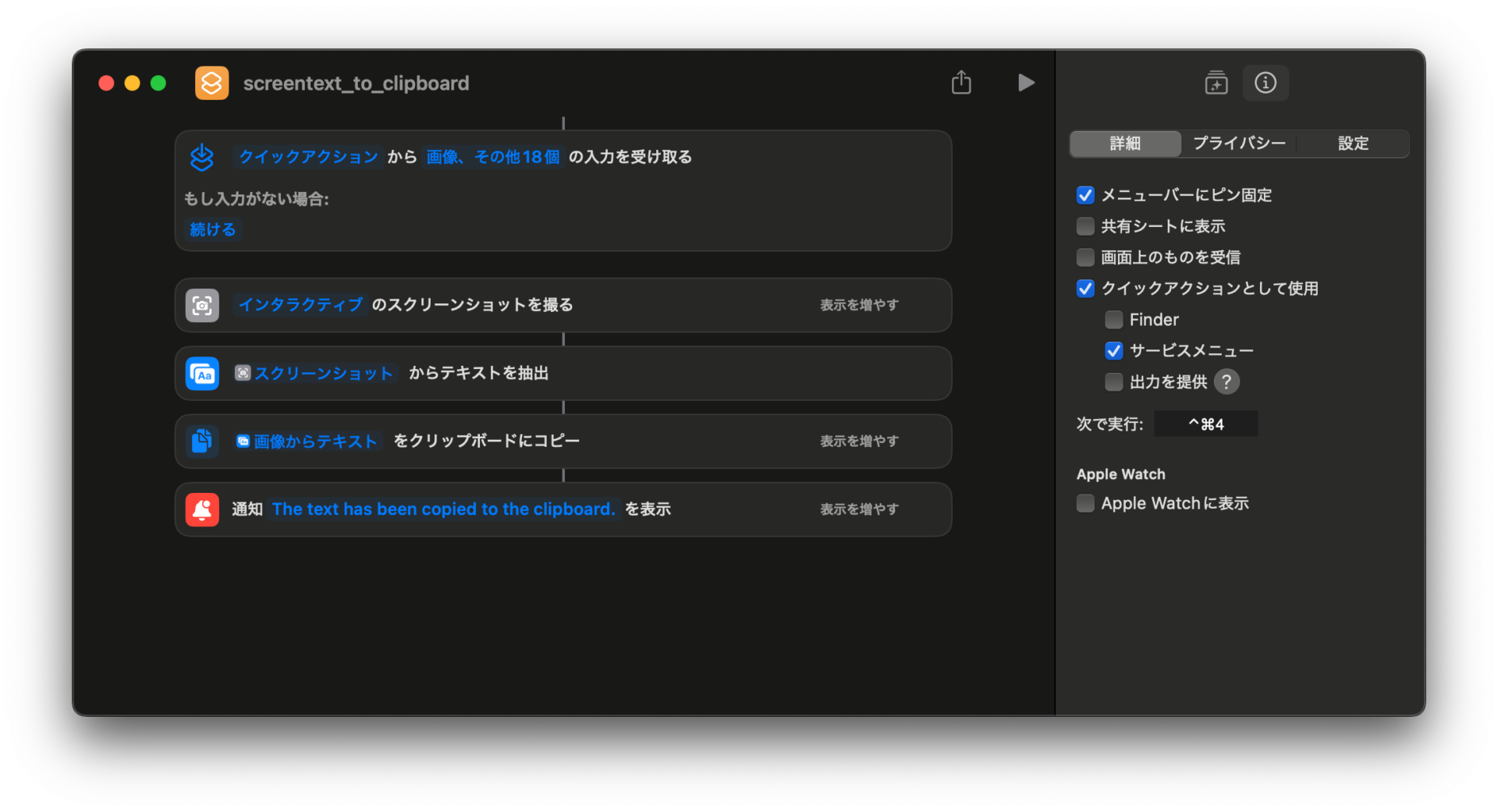
アクション1:スクリーンショットを撮る
検索窓で「スクリーンショットを撮る」と入力し、左側のエディタエリアにドラッグ&ドロップ(またはダブルクリック)で追加します。追加後、以下のように詳細設定を変更します。
- 「フルスクリーン」と青字で書かれている部分をクリックし、「インタラクティブ」に変更します。
- アクションブロックの下部にある「表示を増やす」をクリックして詳細オプションを開き、「選択部分」を「カスタム」に変更します。
この「インタラクティブ」「カスタム」の設定を行うことで、ショートカット実行時に、Macの標準スクリーンショット機能と同じようにマウスカーソルで好きな範囲を指定できるようになります。
アクション2:画像からテキストを抽出
次に、検索窓で「画像からテキストを抽出」と入力し、先ほど追加したアクションの直下に追加します。
- 追加すると、自動的に前のステップの出力結果を拾って「”スクリーンショット”からテキストを抽出」といった表示になります。そうなっていれば設定は成功です。
このアクションが画像内の文字を解析してOCRを行ってくれます。
アクション3:クリップボードにコピー
さらに検索窓で「クリップボードにコピー」と検索し、3つ目のアクションとして一番下に追加します。
- 「”テキスト”をクリップボードにコピー」となっていればOKです。
これで、前のアクションで抽出されたテキストデータが、自動的にMacのクリップボードへ保存され、どこにでもペースト(Command + V)できる状態になります。
アクション4:通知を表示(任意・推奨)
バックグラウンドでクリップボードにコピーされるだけだと、「本当に成功したのか?」が視覚的にわかりづらいため、完了通知を出す設定を追加します。
- 検索窓で「通知を表示」と入力し、一番下に追加します。
- デフォルトでは「Hello World」となっているメッセージ部分をクリックし、「スクリーンの文字をクリップボードにコピーしました」など、完了したことが明確に伝わる文言に変更します。
これで、独自のショートカットの処理ロジック本体はすべて完成です。
キーボードショートカットを割り当てる
作成したショートカットをいちいちアプリから起動していては意味がありません。必要なときにいつでも即座に呼び出せるよう、キーボードショートカットを設定します。
キーの割り当ては、Macの標準スクリーンショット機能(Shift + Command + 3 や Shift + Command + 4)に近しいものを設定すると、指が覚えやすく使い勝手が良くなります。
ショートカットキーの設定手順
- 1. ショートカットの編集画面を開いたまま、右上にある「設定ボタン(
[i]の文字を丸で囲んだようなアイコン)」をクリックして、右側に詳細ウィンドウを開きます。 - 2. 「詳細」タブの中にある「キーボードショートカットを追加」ボタンをクリックします。
- 3. 入力フィールドがアクティブになるので、割り当てたいキーの組み合わせを実際にキーボードで押し込みます。
※例として、Control + Command + 4(^⌘4)などを設定するのがおすすめです。この組み合わせなら、既存システムや他のアプリのショートカットと競合しにくく、押し間違えも防げます。
キーの入力が完了したら、入力欄からフォーカスを外し、ウィンドウをそのまま閉じて構いません。これで設定は完璧に終了です。
実際の活用シーンと具体的な使い方
設定が完了したら、実際に挙動を確認してみましょう。設定したキー(例:^⌘4)を押すと、マウスカーソルに十字のポインターが現れ、画面全体が少し暗くなります。これはスクリーンショットを撮るときと全く同じ動作です。
コピーしたいテキストが含まれる領域をドラッグして離すと、カシャッという音のあと1〜2秒で「スクリーンの文字をクリップボードにコピーしました」という通知が右上に表示されます。これで準備完了です。あとは好きな場所に Command + V で貼り付けるだけです。
実務で役立つ具体的な活用シーン
- 動画やウェビナーのコード転記:プログラミングの解説動画やオンラインセミナーなどでスライドに表示されたサンプルコードを範囲選択するだけでサクッとエディタにコピペできます。
- エラーダイアログの検索:開発中に発生した謎のエラー。ダイアログの文字が選択できない場合でも、範囲指定でコピーすればすぐにGoogleやAI検索にかけられます。
- 画像のテキスト抜き出し:まだコーディング前のFigmaやXDなどのモックアップ画像、PDFの資料などに埋め込まれたラスター画像のテキストを素早くHTMLに起こす際に重宝します。
- 画面共有中の情報メモ:ミーティング中に相手が画面共有で見せている資料の要点やURLを、自分の手元のメモ帳にサッと抽出・保存できます。
使用上の注意点とトラブルシューティング
このツールは非常に早くて高精度ですが、仕組み上、いくつかの制限や注意点があります。実務で使う際には以下の点に気をつけてください。
1. スペースや改行の扱いに注意
段落が分かれている文章や、複数行にまたがるテキストをまとめて囲むと、不要な改行や余分な半角スペースが含まれたままクリップボードに抽出されるケースがあります。ペーストした後は、必ず一読して軽く目視チェックを行い、体裁を整えるようにしてください。
2. デザイン性が高いフォントの限界
背景とテキストのコントラストが極端に低い画像や、手書き風の特殊なフォント、デザイン性が高すぎて文字の形状が崩れているようなロゴなどは、正しくテキストとして抽出されないことがあります。
3. 似た文字の誤認識
Macのテキスト認識エンジンは優秀ですが、以下の文字は文脈によっては混同されることがあります。
- アルファベットの大文字の「
I(アイ)」と、小文字の「l(エル)」、数字の「1(イチ)」 - アルファベットの大文字の「
O(オー)」と、数字の「0(ゼロ)」
パスワードのようなランダムな文字列や、正確なソースコードを抽出した場合は、そのまま信じ込まずに目視で再確認する癖をつけることをおすすめします。
まとめ:生産性を底上げする「自分専用」の便利ツール
今回は、Macの標準搭載アプリである「ショートカット」を使って、画面上のあらゆる場所から画像テキストを瞬時にクリップボードへコピーする自作OCRツールの作り方を解説しました。
- 1. 「スクリーンショットを撮る(インタラクティブ/カスタム)」
- 2. 「画像からテキストを抽出」
- 3. 「クリップボードにコピー」
- 4. 任意で「通知を表示」
たったこれだけのアクションを組み合わせ、キーボードショートカットを割り当てるだけで作業効率が圧倒的に向上します。AIを使うよりも早く、そして縦書きや高精度にも対応したセキュアなツールが無料で手に入るため、Mac環境での作業効率化を目指すなら、今すぐ設定しておくことを強く推奨します。
Comment