
爆速で動くWordPressのローカル環境をMacで構築したいけれど、LocalやMAMP以外の選択肢は?そんな方に向けて、この記事ではHerd + DBnginを使った構築手順を紹介します。インストールからWordPressの初期セットアップまで、実際に手を動かしながら5分で完了できる内容です。
筆者自身、もともとMAMP、Docker、Local by Flywheel、Valetなどをを使っていましたが、軽さを追い求めたら、Herd + DBnginに行きつきました。起動の速さとリソース消費の少なさに驚いています。同じ悩みを持つ方の参考になれば幸いです。
Herd + DBnginという選択肢
Mac向けのWordPressローカル環境ツールとしては、LocalやMAMP、Docker、XAMPPなどが広く知られています。いずれも実績のあるツールですが、開発者が速度や柔軟性を求める用途では、Herd + DBnginの組み合わせがかなり快適です。
Herdとは
HerdはLaravel公式がリリースしているネイティブのPHP開発環境です。Mac / Windows両対応で、PHPとnginxがワンクリックで動きます。もともとはLaravel向けですが、PHPプロジェクトなら何でも動くため、WordPressにもそのまま使えます。
Herdの特徴をまとめると次のとおりです。
- ネイティブバイナリで動作が高速
- インストール直後からPHP・nginx・Composerが使える
- PHPのバージョン切り替えがGUIで完結する
~/Herd配下にフォルダを置くだけでhttps://ディレクトリ名.testが自動生成される- Dockerのような仮想化を使わないためCPU・メモリ消費が小さい
- 無料版で十分実用的。Pro版ではサービス管理やデバッグ機能が追加される
DBnginとは
DBnginはMac / Windows向けのデータベース管理ツールです。MySQL・MariaDB・PostgreSQL・Redisをボタンひとつで起動でき、バージョンの切り替えも簡単です。こちらもネイティブバイナリで動作が高速です。
Herdにはデータベースが含まれていないため、DBnginで補完するのが定番の組み合わせです。MAMP付属のMySQLや、Homebrewで入れたMySQLを使うこともできますが、DBnginならGUIで複数バージョンを併存管理できるのが利点です。
Local by Flywheelとの比較
LocalはWordPressに特化したGUIツールとして人気があります。セットアップの手軽さではLocalも優秀ですが、開発用途で比べるといくつかの違いが出てきます。
| 項目 | Herd + DBngin | Local by Flywheel |
|---|---|---|
| 起動速度 | ネイティブ動作で高速 | 高速 |
| リソース消費 | 軽い(常駐プロセスが少ない) | 軽い |
| WP-CLI | 自分でインストール(後述) | 内蔵済み |
| PHP切り替え | GUIで即切替 | サイト単位で設定可能 |
| 複数サイト管理 | フォルダを増やすだけ | GUI上でサイト追加 |
| DB管理 | DBnginまたはTablePlusなどで接続 | Adminerが内蔵 |
| Vite / HMR連携 | 相性が良い(ネイティブPHP) | ポート転送の設定が必要な場合あり |
| WordPress以外の利用 | Laravel・CakePHPなど何でもOK | WordPress専用 |
| 料金 | いずれも無料(Herd Proは有料) | 無料(一部機能は有料) |
Localは「WordPressだけ使えればいい」「GUIで完結させたい」という方に向いています。一方、テーマ開発でViteを使いたい、WP-CLIを多用する、複数のPHPプロジェクトを横断的に触る、といった場合はHerd + DBnginのほうがストレスなく使えます。
セットアップの全体像
構築の流れは次の5ステップです。慣れれば5分かからず完了します。
- Herdをインストールする(PHP・nginxの基盤)
- DBnginをインストールしてMariaDB(またはMySQL)を起動する
- WP-CLIをインストールする
- サイトディレクトリを作成し、WordPressを配置する
- データベースを作成し、ブラウザで初期セットアップを完了する
以降のセクションでは、各ステップをスクリーンショット付きで解説していきます。
STEP 1:Herdのインストール
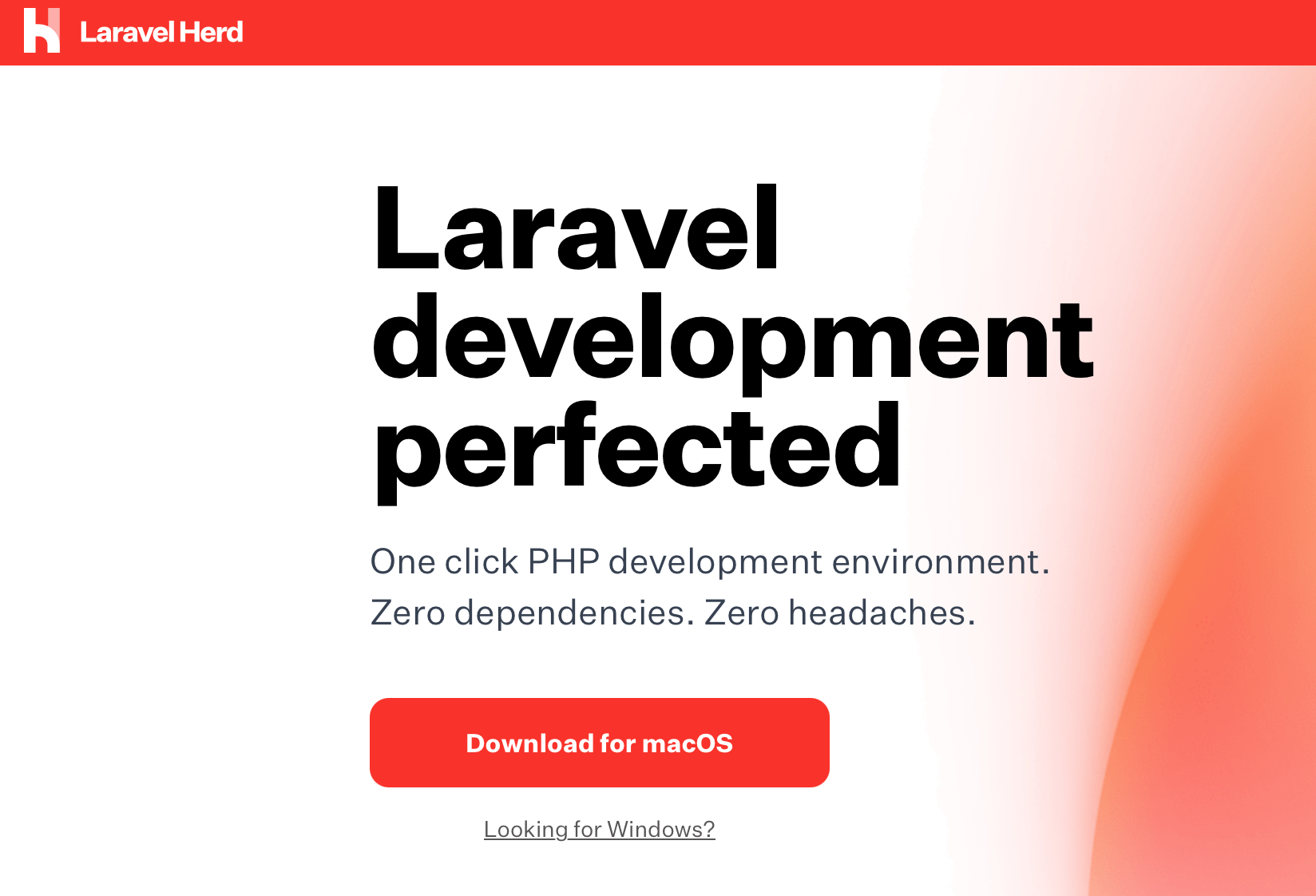
Herd公式サイトから「Download for macOS」をクリックし、dmgファイルをダウンロードします。
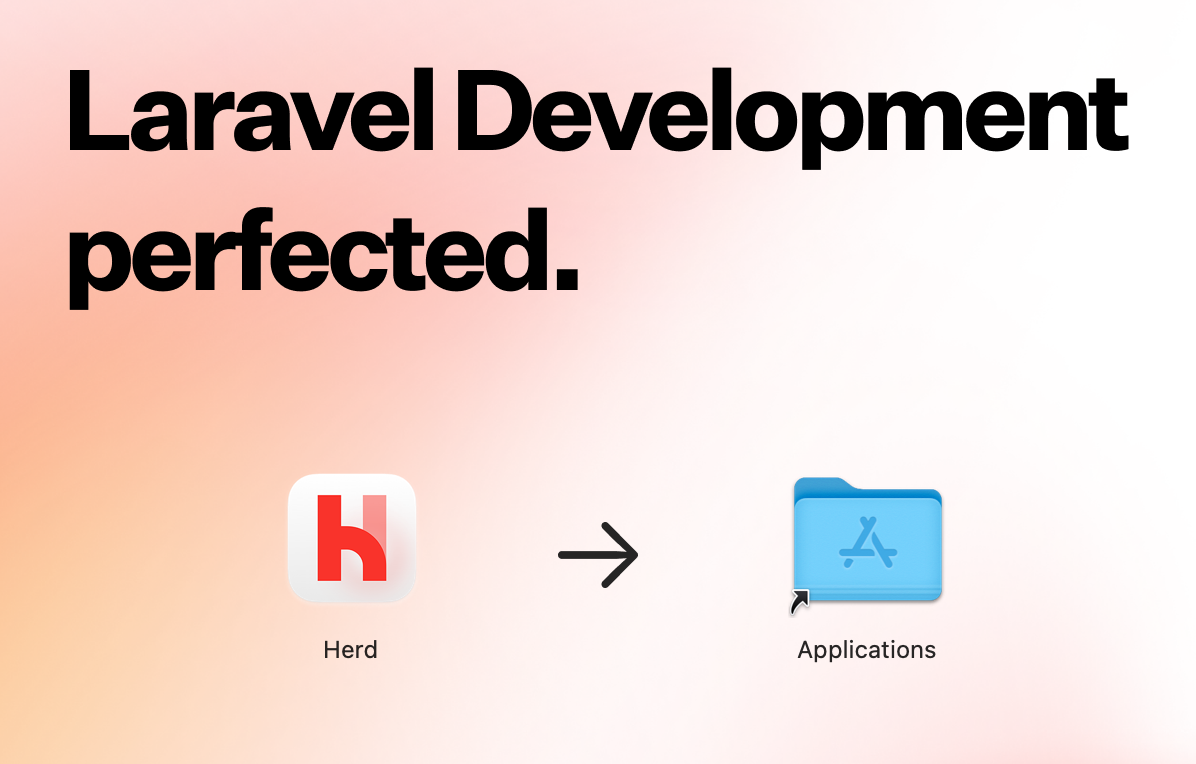
ダウンロードしたdmgを開き、Herdアイコンを「Applications」フォルダにドラッグ&ドロップします。
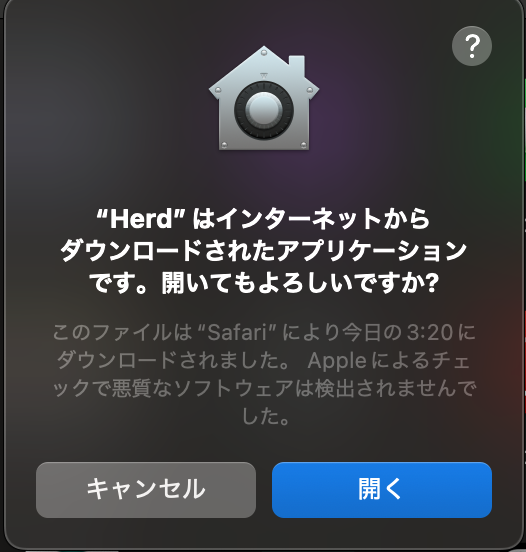
初回起動時にmacOSのセキュリティ確認が表示されます。「開く」を選んでください。
Herdの初期設定
起動後、いくつかの設定画面が順に表示されます。
Sites Folder の選択:デフォルトの~/Herdのままで問題ありません。このフォルダ配下に作成したディレクトリが、自動的にhttps://ディレクトリ名.testでアクセスできるようになります。
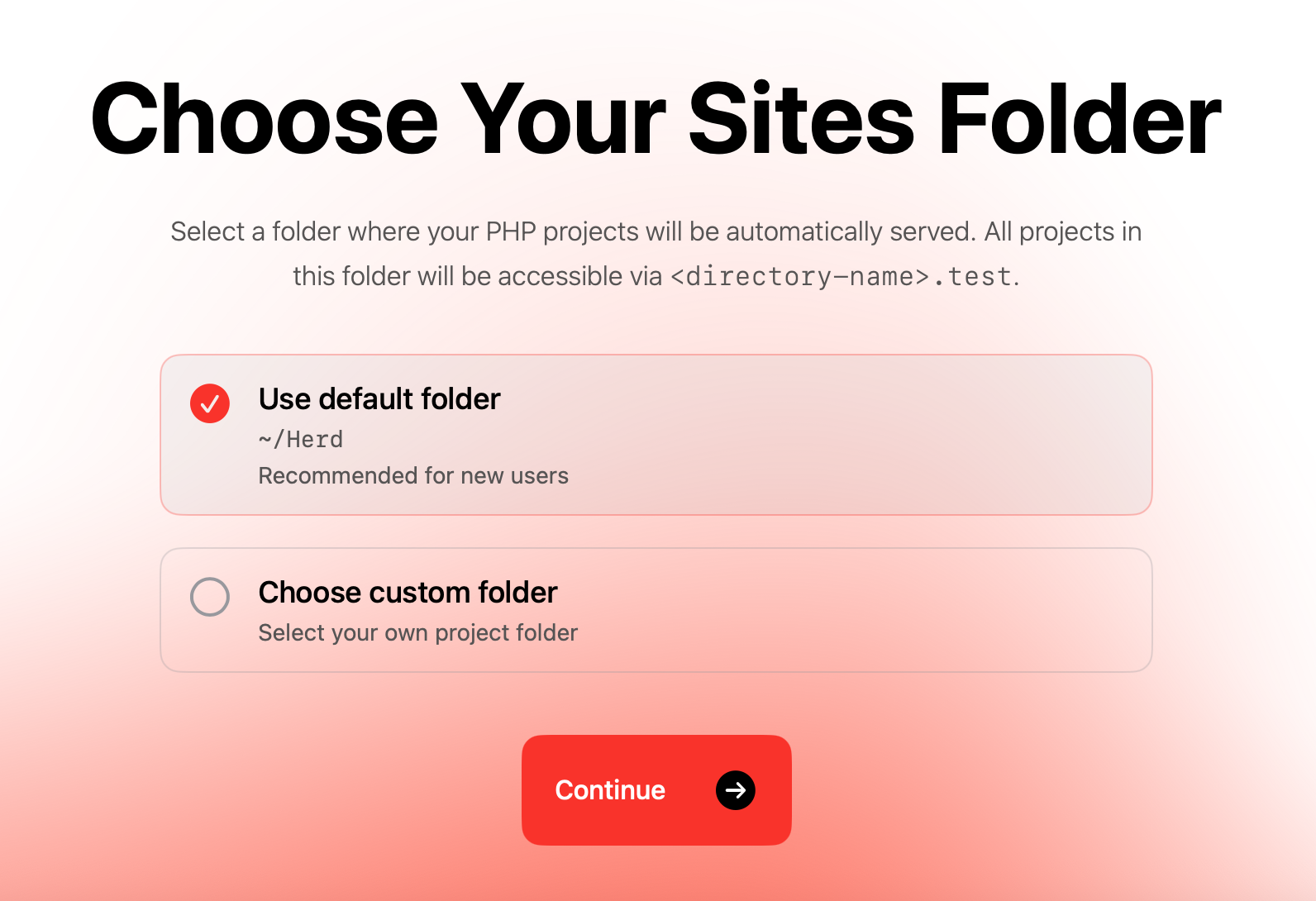
※ 「Use default folder」を選んで「Continue」をクリックします。
Node.js and NVM:とりあえず「Skip for now」でも構いません。
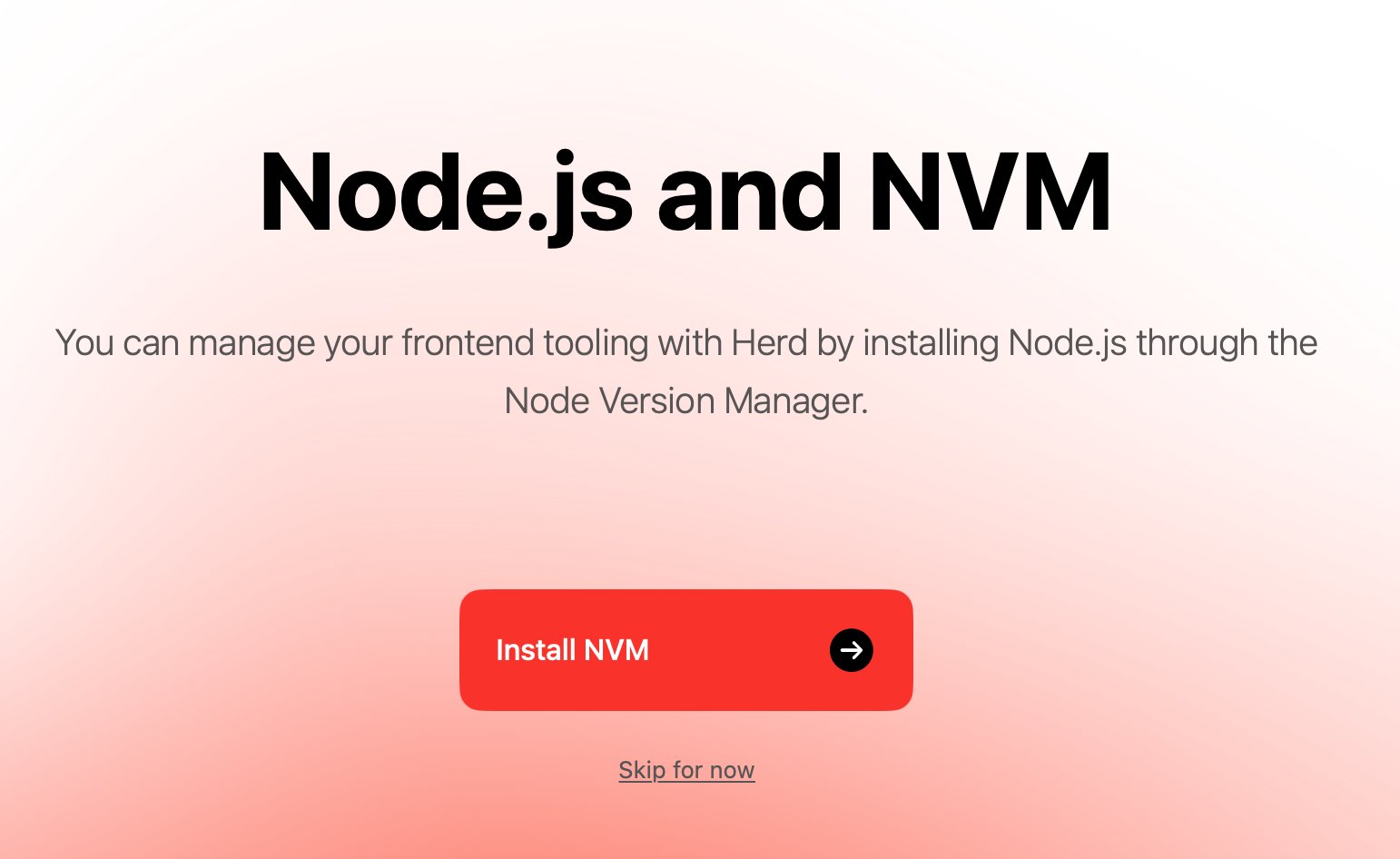
※ 2026年4月現在は「NVM」ではなく「fnm」を推奨します。
Herd Pro:ライセンスキーの入力画面が表示されますが、WordPress開発には無料版で十分です。「Skip for now」を選びます。
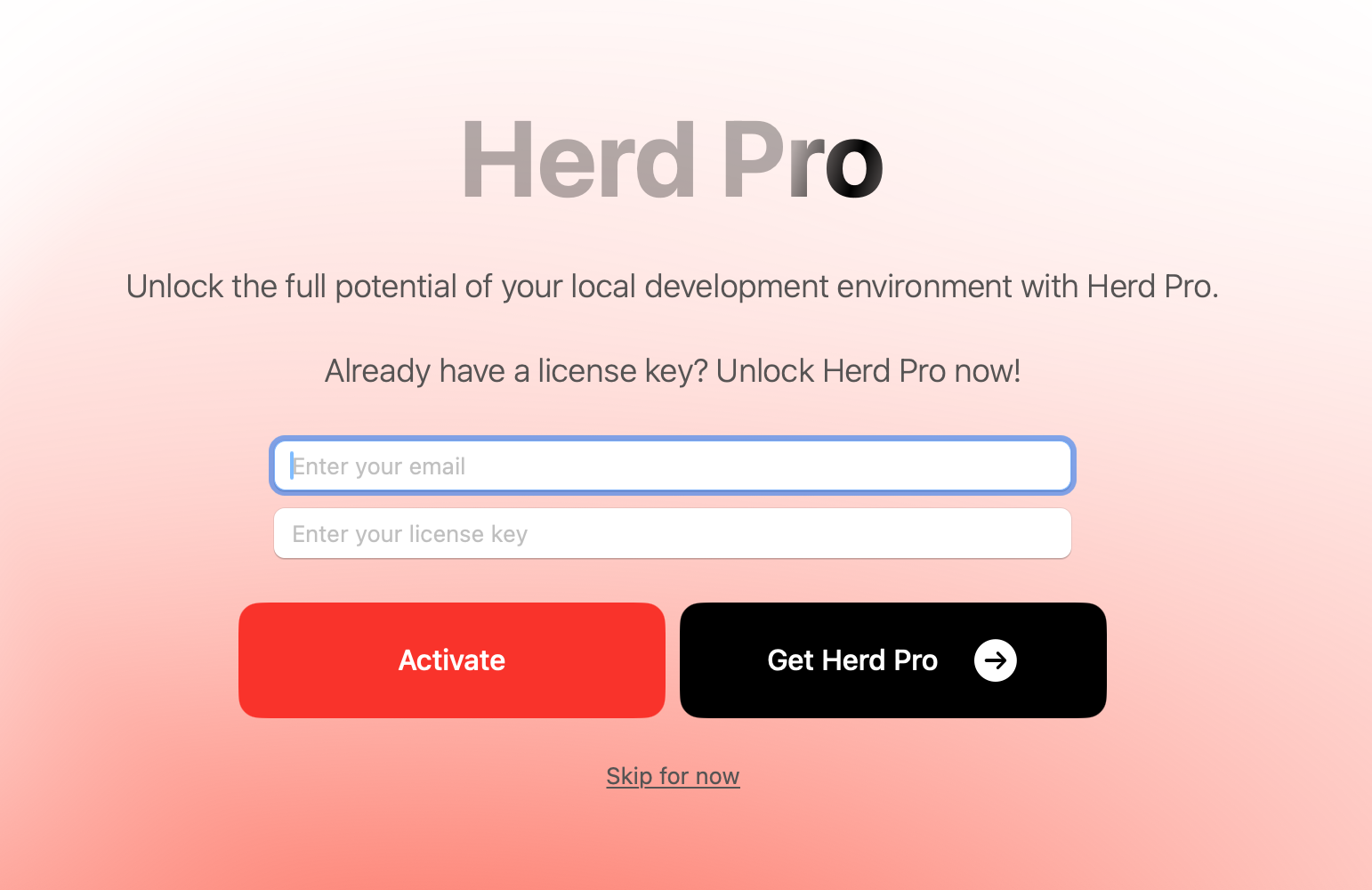
※ Pro版は後からいつでもアクティベートできます。
最後に「Let’s get started」をクリックすれば完了です。メニューバーにHerdアイコンが常駐し、いつでもPHP設定やサイト管理にアクセスできるようになります。
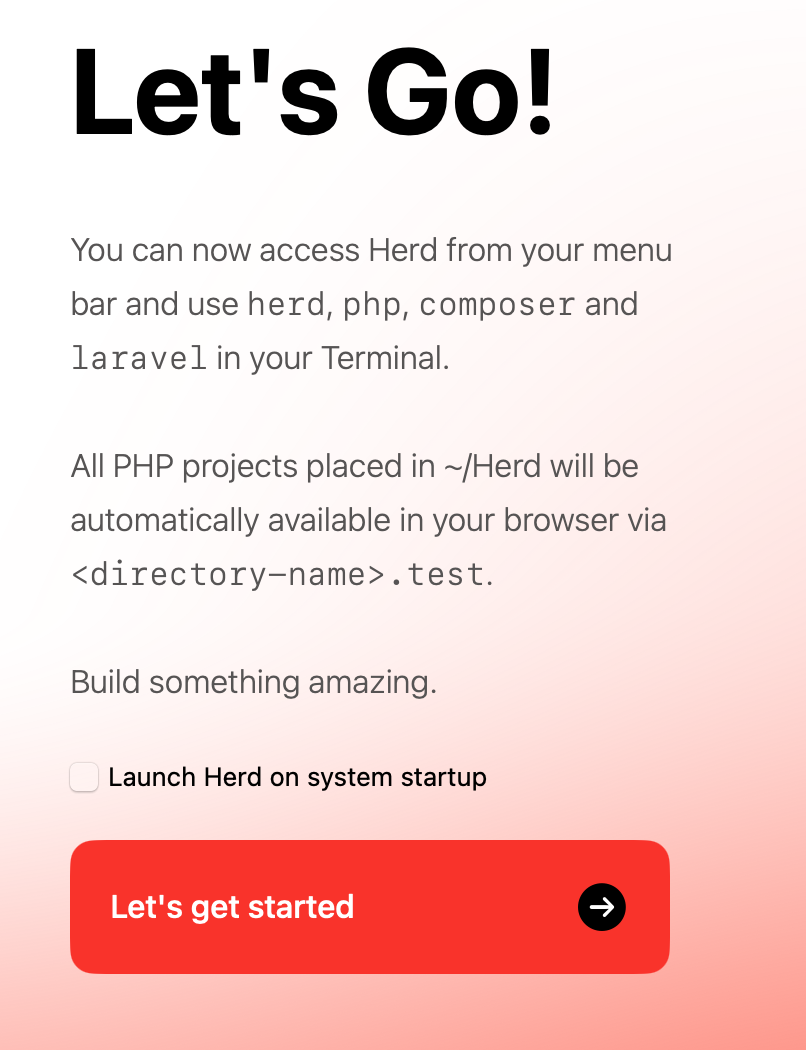
※ セットアップ完了画面。herd、php、composerコマンドがターミナルで使えるようになっています。Mac起動時にHerdも起動させたい場合は「Launch Herd on system startup」にチェックを入れておきましょう。
STEP 2:DBnginのインストールとMariaDB起動
DBngin公式サイトから「Download For Mac」をクリックし、dmgファイルをダウンロードします。
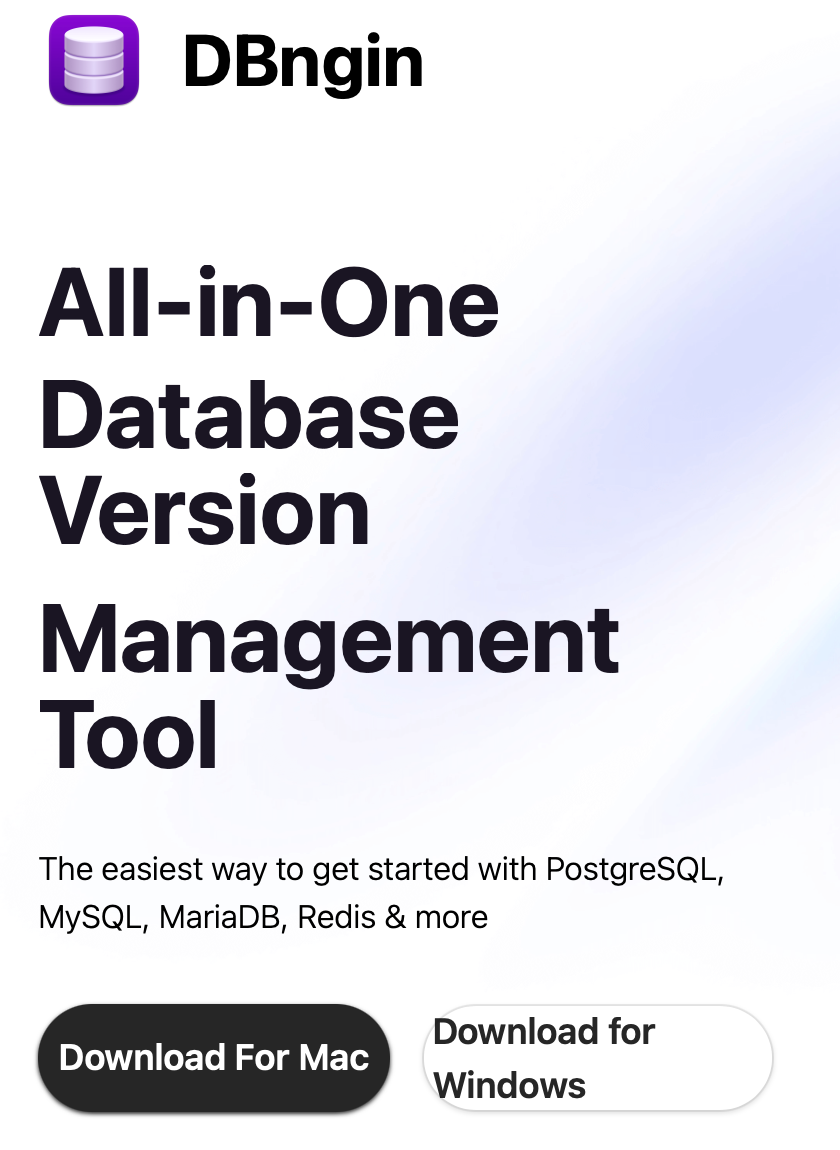
※ DBngin公式サイト。MySQL・MariaDB・PostgreSQL・Redisに対応しています。
Herdと同様にApplicationsフォルダへドラッグ&ドロップし、初回起動時のセキュリティ確認で「開く」を選びます。
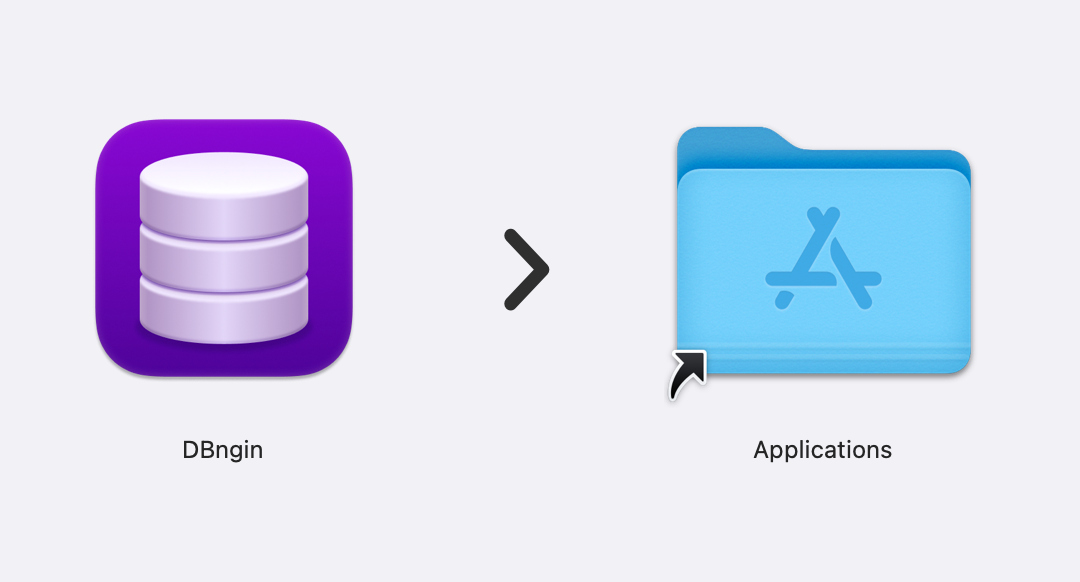
※ DBnginもdrageでインストールします。
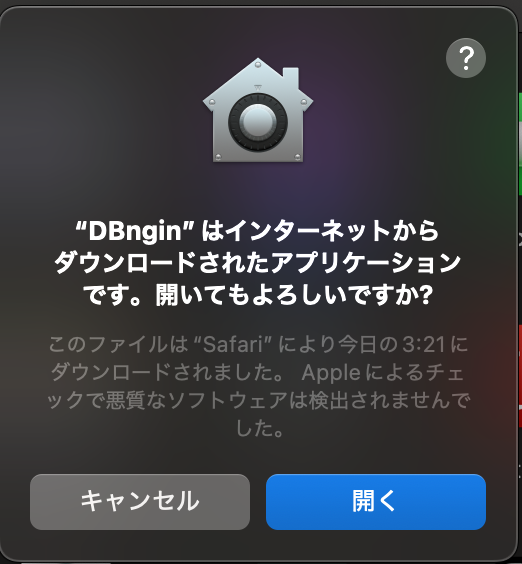
※ セキュリティ確認ダイアログが出たら「開く」を選びます。
MariaDBサーバーの作成
DBnginを起動したら、左上の「+」ボタンをクリックします。データベースの種類を選ぶメニューが表示されるので、「MariaDB」を選びます(MySQLでも構いません)。
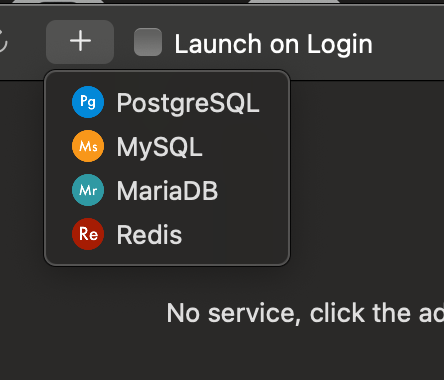
※ PostgreSQL、MySQL、MariaDB、Redisから選択できます。WordPress用途ならMariaDBまたはMySQLを選びます。
サーバー作成画面では以下のように設定します。
- Version:最新のARM版を選択(Apple Silicon Macの場合)
- Name:任意の名前(例:
wordpress-dev) - Port:
3306(デフォルト) - その他の設定はデフォルトのままで問題ありません
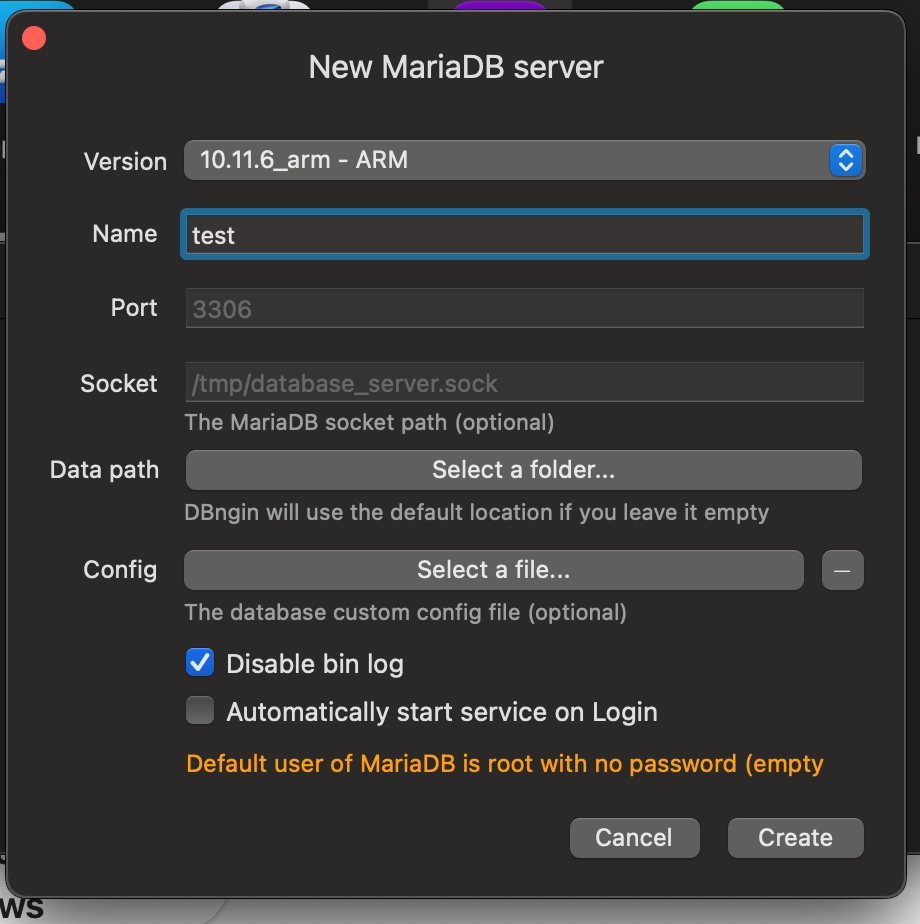
※ MariaDB 10.11.6 ARM版を選択し、名前とポートを設定します。
「Create」をクリック後、作成されたサーバーの「Start」ボタンを押して起動します。ランプが緑に変わればDBサーバーが稼働中です。
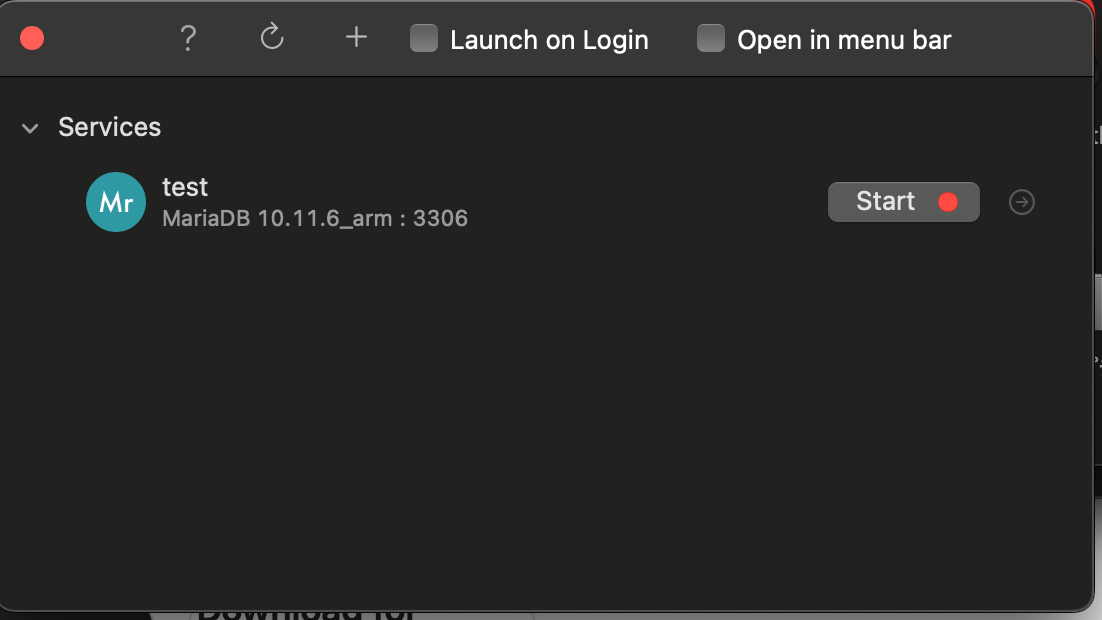
※ Startをクリックしてサーバーを起動します。Mac起動時にDBnginを起動する場合は「Launch on Login」にチェックを入れておきましょう。
DBnginのデフォルト設定では、ユーザーはroot、パスワードは空です。この情報は後ほどwp-config.phpで使います。
mysqlコマンドへのパス設定
WP-CLIのwp db createコマンドなどを使うには、ターミナルからmysqlコマンドにアクセスできる必要があります。DBnginが使用するMariaDBのバイナリにパスを通しておきましょう。
# MariaDBのバイナリディレクトリに移動(バージョン名はTab補完で辿ってください)
cd /Users/Shared/DBngin/mariadb/[Tab]/bin

# パスを.zshrcに追加
echo "export PATH=\"$(pwd):\$PATH\"" >> ~/.zshrc
source ~/.zshrc設定後、mysql --versionでバージョンが表示されれば成功です。
STEP 3:WP-CLIのインストール
WP-CLIはWordPressをコマンドラインから操作するためのツールです。このあとのWordPressセットアップで使用するため、先にインストールしておきます。
curl -O https://raw.githubusercontent.com/wp-cli/builds/gh-pages/phar/wp-cli.phar
chmod +x wp-cli.phar
sudo mkdir -p /usr/local/bin
sudo mv wp-cli.phar /usr/local/bin/wp
wp --info
wp --infoを実行してPHPバージョンやパスが表示されれば完了です。Macの環境によっては/usr/local/binが存在しないことがありますので、sudo mkdir -pで事前に作成しておけば問題ありません。
STEP 4:WordPressの配置とDB作成
ここからが本題です。Herdの管理ディレクトリにWordPressを配置し、データベースを接続します。
PHPの memory_limit 引き上げ
wp core downloadの実行時に、PHPのmemory_limit不足でエラーになることがあります。先にHerdのphp.iniを編集して引き上げておきましょう。
# PHP 8.4の場合(バージョンに応じて84の部分を読み替えてください)
vi "/Users/$(whoami)/Library/Application Support/Herd/config/php/84/php.ini"
「i」(半角)で編集モードに入り、ファイル内のmemory_limitを探し、256M以上に変更します。「Esc」で編集モードを終了して、「:wq」で上書き保存します。
memory_limit=256M保存したらHerdを再起動するか、メニューバーのHerdアイコンから「Stop / Start PHP processes」で反映されます。
WordPressのダウンロードと配置
⌘+SpaceでSpotlight検索を開き、「ter」などを入力してターミナルを開きます。
cd ~/Herd
mkdir my-wordpress-site
cd my-wordpress-site
wp core download
wp core downloadでWordPressの最新版がダウンロードされます。日本語版をダウンロードしたい場合はwp core download --locale=jaを指定してください。
wp-config.phpの設定
WP-CLIを使ってwp-config.phpを生成し、DB接続情報を設定します。
cp wp-config-sample.php wp-config.php
wp config set DB_NAME my_wordpress_site
wp config set DB_USER root
wp config set DB_PASSWORD ''
wp config set DB_HOST 127.0.0.1:3306ポイントはDB_HOSTです。localhostではなく127.0.0.1:3306を指定してください。HerdのPHPはソケット接続ではなくTCP接続でDBnginに繋がるため、localhostだと「Error establishing a database connection」になることがあります。
データベース作成とWordPressインストール
wp db create
wp core install \
  --url='https://my-wordpress-site.test' \
  --title='My WordPress Site' \
  --admin_user='admin' \
  --admin_password='password' \
  --admin_email='[email protected]'
wp db createでデータベースが作成され、wp core installでWordPressの初期設定が完了します。ブラウザから通常のセットアップ画面で進めることもできますが、WP-CLIで一気に流したほうが速く、設定ミスも起きにくいです。
完了したらhttps://my-wordpress-site.testにアクセスしてみてください。WordPressのトップページが表示されれば成功です。管理画面はhttps://my-wordpress-site.test/wp-admin/です。
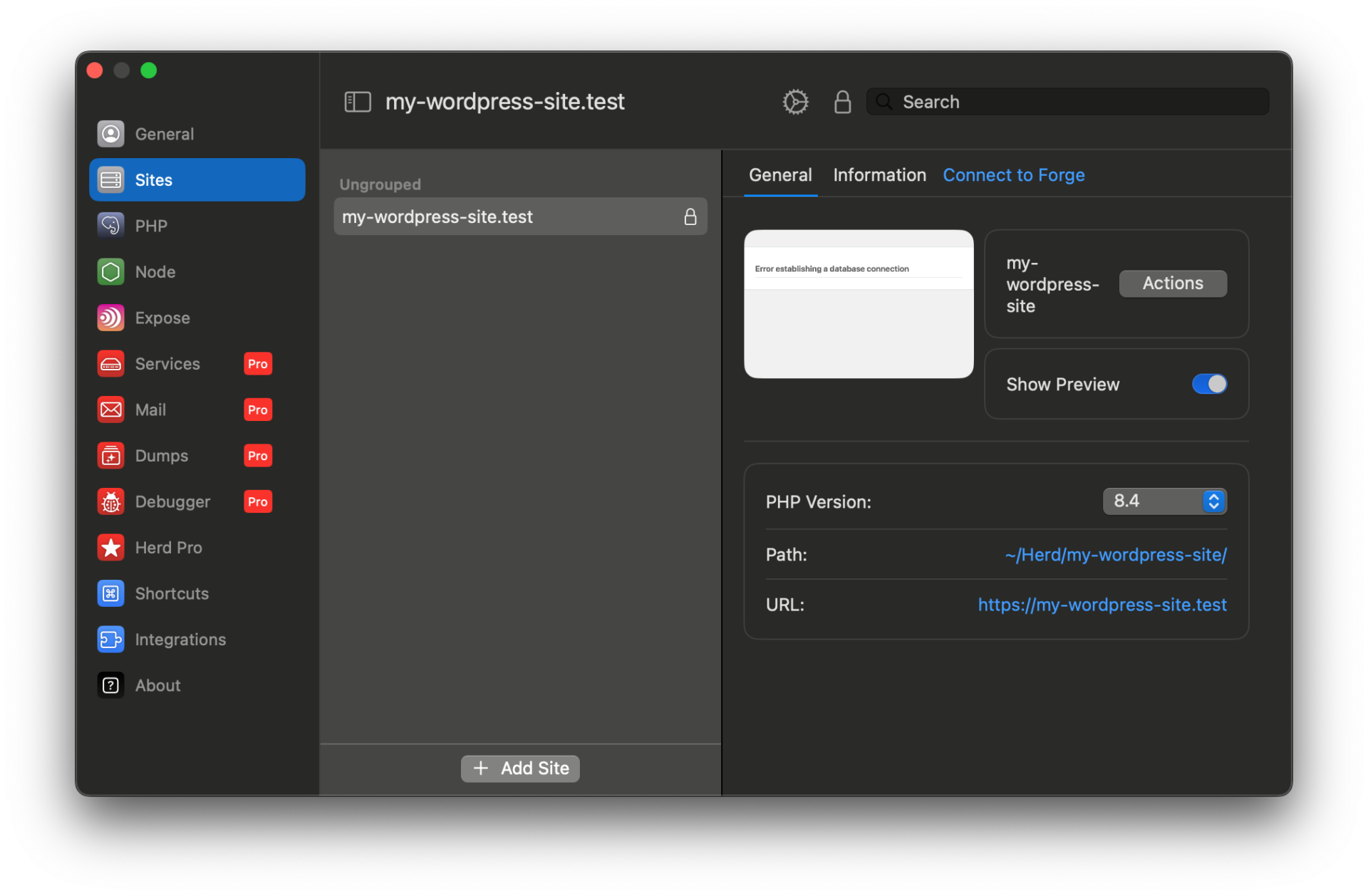
※ Herdの管理画面。サイト一覧にmy-wordpress-site.testが表示され、PHPバージョンやパスが確認できます。「鍵」アイコンをクリックするだけでSSL化が完了します。
STEP 5:サイトを追加する場合
サイト命名のルール決め
Herdではフォルダ名がそのままURLになるため、ディレクトリの命名ルールを最初に決めておくと管理が楽です。たとえばclient-a.testのように案件名ベースで揃えると、URL管理で迷いません。
あとからURLを変更しようとすると、WordPressのシリアライズ済みデータや画像パスに影響が出るため、最初の段階で決めておくのがおすすめです。
複数サイトの管理
Herd + DBnginの大きな利点のひとつは、複数サイトの管理が非常にシンプルなことです。
~/Herd配下に新しいディレクトリを作成する- そのディレクトリにWordPressをダウンロードする
- DBnginで新しいデータベースを作成する(同じMariaDBインスタンスで複数DB作成可能)
wp-config.phpのDB名だけ変えて設定する
これだけで新しいサイトがhttps://新しいディレクトリ名.testで立ち上がります。Localのように毎回GUIでサイトを追加する操作は不要です。
# 2つ目のサイトを追加する例
cd ~/Herd
mkdir another-site && cd another-site
wp core download --locale=ja
cp wp-config-sample.php wp-config.php
wp config set DB_NAME another_site_db
wp config set DB_USER root
wp config set DB_PASSWORD ''
wp config set DB_HOST 127.0.0.1:3306
wp db create
wp core install \
  --url='https://another-site.test' \
  --title='Another Site' \
  --admin_user='admin' \
  --admin_password='password' \
  --admin_email='[email protected]'
トラブルシューティング
「Error establishing a database connection」が出る
最も多いトラブルです。以下を順番に確認してください。
- DBnginのサーバーが起動しているか:DBnginを開き、ランプが緑になっていることを確認します
- DB_HOSTの指定:
wp-config.phpのDB_HOSTが127.0.0.1:3306になっているか確認します。localhostだとソケット接続になり失敗する場合があります - ポート番号の一致:DBnginで設定したポートと
DB_HOSTのポートが一致しているか確認します - データベースの存在:
mysql -u root -h 127.0.0.1 -P 3306 -e 'SHOW DATABASES;'でデータベースが作成されているか確認します
wp core download でメモリ不足エラーが出る
PHPのmemory_limitがデフォルトの128Mだと、WordPress本体のダウンロード時にメモリ不足で止まることがあります。前述の手順で256M以上に設定してください。
mysqlコマンドが見つからない
DBnginのMariaDB / MySQLバイナリにパスが通っていない場合に発生します。STEP 2の「mysqlコマンドへのパス設定」を実行してください。パス設定後はsource ~/.zshrcを忘れずに。
Herdでサイトが「Not Found」になる
ディレクトリが~/Herd直下に正しく配置されているか確認してください。サブディレクトリの中にWordPressを入れた場合(例:~/Herd/projects/my-site)はHerdに認識されません。必ず~/Herd/my-siteのように直下に配置します。
よくある質問
HerdはWindowsでも使えますか?
はい。Herdは2024年からWindows版もリリースされています。ただしDBnginもWindows対応しているため、本記事の手順はほぼそのまま適用できます。
MySQLとMariaDB、どちらを選ぶべきですか?
WordPressはどちらでも動作します。本番サーバーがMySQLならMySQL、MariaDBならMariaDBを選ぶと環境差異が少なくなります。迷ったらMariaDBがおすすめです。WordPressの推奨環境にもMariaDBが記載されており、MySQL互換で軽量です。
既存のLocalサイトをHerdに移行できますか?
可能です。Localのサイトディレクトリ内にあるWordPressファイルを~/Herd配下にコピーし、LocalのDBをエクスポートしてDBnginにインポートすれば移行できます。wp-config.phpのDB接続情報を書き換えるのを忘れないでください。
ローカルで作ったWordPressを本番サーバーに反映するにはどうすればいいですか?
rsyncでファイルを同期し、wp db export / wp db import / wp search-replaceでデータベースを移行するのが安全な方法です。詳しい手順は別の記事で解説予定です。
Dockerとどちらが良いですか?
Dockerはチーム開発や本番環境との完全一致が求められる場面で強みがあります。個人でWordPressのテーマ開発やプラグイン検証を行う用途であれば、起動の速さとリソース消費の少なさでHerd + DBnginに軍配が上がります。
まとめ
Herd + DBnginを使えば、Macで軽量かつ高速なWordPressローカル環境を数分で構築できます。
- Herd:PHP・nginx・Composerがワンクリックで揃うネイティブPHP環境
- DBngin:MariaDB / MySQLをGUIで簡単に管理できるデータベースツール
- フォルダを作るだけでサイトが増やせるため、複数サイト管理に最適
- Dockerのような仮想化を使わないので、CPUやメモリの消費が少ない
- WP-CLIとの組み合わせで、コマンド操作に慣れた開発者にも快適
LocalやMAMPに不満がなければ無理に乗り換える必要はありませんが、起動の遅さやリソース消費が気になっている方は一度試す価値があります。特にViteでのテーマ開発やWP-CLIを使った効率的なワークフローを目指す場合、Herd + DBnginは有力な選択肢です。
Comment