
本記事はプロモーションを含みます。当サイトは A8.net のアフィリエイトプログラムに参加しており、紹介リンクからの申し込みには報酬が発生します。料金やキャンペーン、受付状況は変動するため、申し込む前に必ず公式サイトで最新情報を確認してください。紹介リンク経由かどうかに関わらず、読者が支払う料金は同じです。
レンタルサーバーを契約したものの、サーバーパネルを開いたまま次に何をすればよいか止まっている人は少なくありません。WordPress のインストール方法を検索すると、公式サイトの手動手順やFTPを使う解説が多く、結局どれを選べばよいのか分かりにくい状態になっています。
この記事では、2026年11月23日時点のエックスサーバー公式マニュアルをもとに、申込画面で完結する方法からサーバーパネルでの設置、インストール直後の初期設定までを順に追います。先に結論を言うと、初めて WordPress を公開する人は「WordPressクイックスタート」、あとからサイトを増やす人は「WordPress簡単インストール」を使うのが迷いの少ない進め方です。
先に結論:初回はクイックスタート、追加サイトは簡単インストール
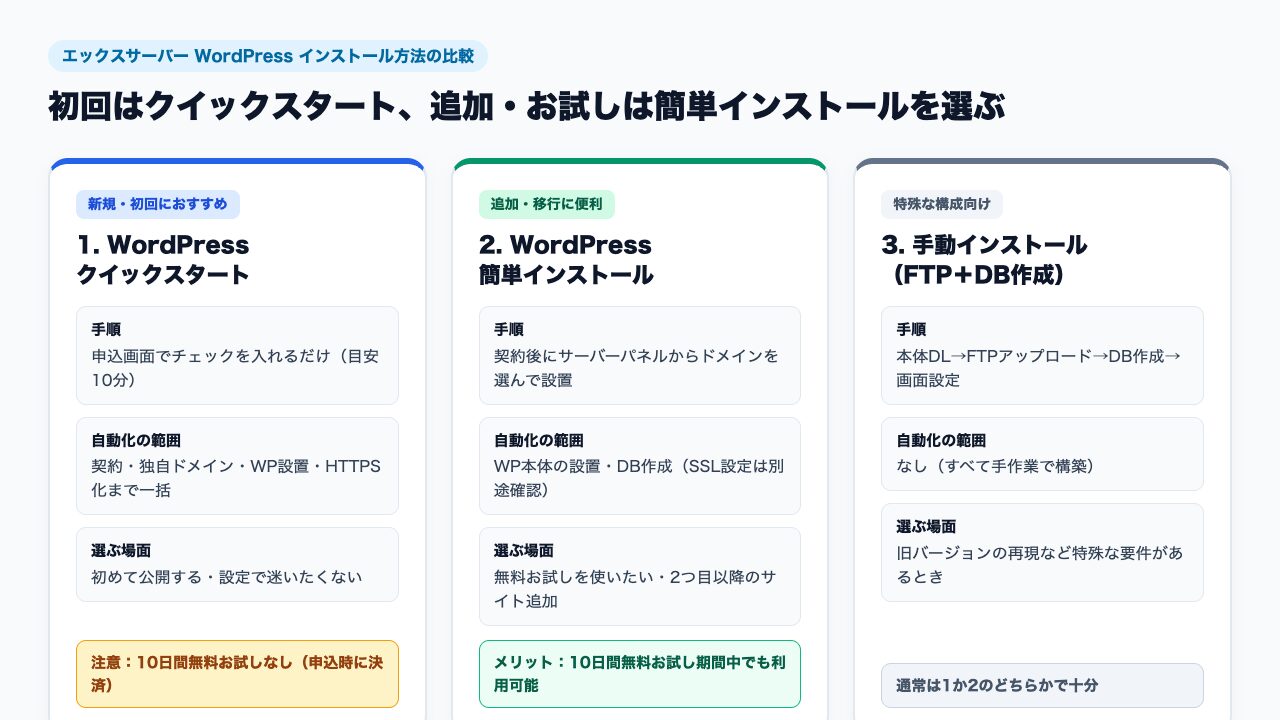
エックスサーバーで WordPress を設置する方法は3つあります。用途で使い分けると、作業量と失敗の少なさのバランスが良くなります。
- WordPressクイックスタート:申込画面で情報を入力するだけで、申込から WordPress の設置と HTTPS 化まで自動で完了します。初めて公開する手順として最短です。
- WordPress簡単インストール:契約済みのアカウントで、サーバーパネルからサイトを追加します。複数サイトを運用するときに使います。
- 手動インストール:WordPress 本体をダウンロードして FTP でアップロードする方法です。特殊な構成が必要な場合以外は、最初の2つのどちらかで十分です。
この記事で扱う範囲
ここでは、サーバーを契約したあとに WordPress が表示される状態までの手順を扱います。ドメインの取得やサーバー自体の選び方は、WordPress向けサーバー比較とおすすめサーバー比較に譲ります。すでに別のサーバーで運用しているサイトを移す場合は、WordPressサーバー移行の全手順を参照してください。
申込画面で完結する「WordPressクイックスタート」
エックスサーバーの申込画面には「WordPressクイックスタート」のチェックボックスがあります。ここで「利用する」を選ぶと、サーバーアカウントの申込、独自ドメインの取得、WordPress ブログの設置、HTTPS 化が一続きで完了します。テーマを選べば、インストールと同時にテーマも入ります。公式は必要な作業時間の目安を10分としています。
利用前に知っておくこと
クイックスタートを利用して申し込むと、10日間無料のお試し期間はありません。申込と同時に支払いが発生します。「まずは無料で試してから決めたい」人は、クイックスタートを使わずに申し込み、お試し期間中に初期ドメインで WordPress を設置する流れを選んでください。
選ぶ基準と向かないケース
ドメインをまだ持っておらず、WordPress の公開までを一度で終わらせたい場合に選びます。逆に、すでに運用中のサイトを移す場合や、複数ドメインを個別に設定したい場合は、申込後にサーバーパネルから設置する方法の方が対応しやすいです。共用サーバーと VPS の違いがまだ決まっていない場合は、VPSとは何か。レンタルサーバーとの違いを完全解説を先に読むと判断しやすくなります。
サーバーパネルの「WordPress簡単インストール」を使う
契約済みのアカウントにサイトを追加する手順です。サーバーパネルにログインし、メニューから「WordPress簡単インストール」を開きます。
作業の前に確認すること
公式マニュアルでは、PHP は7.4.x以降を推奨しています。データベースは MySQL 5.7、MySQL 5.5、MariaDB 10.5、MariaDB 10.11 が使え、文字コードは UTF-8(utf8mb4) に設定します。独自ドメインを追加したばかりの場合は、ドメイン設定がサーバーに反映されるまで数時間から最大24時間程度かかることがあるため、反映を待ってから進めてください。
手順1. 「WordPressを追加」をクリック
「WordPressを追加」をクリックし、「新規インストール」を選びます。すでにデータベースを作成している場合は「作成済みのデータベースを利用する」を選び、データベース名とユーザー名を入力します。
手順2. サイトURL、ブログ名、管理者情報を入力
ここが最も誤りやすい箇所です。ドメイン直下で運用する場合は入力フォームを空欄にします。サブディレクトリで運用する場合は「wp」のようにフォルダ名を入力します。ブログ名、ユーザー名、パスワード、メールアドレスも同じ画面で設定します。
手順3. キャッシュ自動削除とデータベースの初期値を確認
「キャッシュ自動削除」は初期状態の「ONにする」、「データベース」は「自動でデータベースを生成する」のまま進めて問題ありません。テーマを選ぶと、インストールと同時にテーマを入れられます。子テーマを同時に入れられるテーマには Cocoon、Lightning、Xwrite、SWELL があります。
手順4. 完了画面から管理画面にログイン
内容を確認して「インストールする」を押すと、完了画面が表示されます。「管理画面を開く」をクリックすると WordPress に自動でログインします。ダッシュボードのブログタイトルをクリックして、フロント側に初期ページが表示されるか確認してください。
手動インストールが必要になるケース
WordPress 本体を自分で配置する方法です。公式マニュアルの流れは、WordPress のダウンロード、データベースの作成、FTP でのファイルアップロード、ブラウザからのウィザード設定、インストール済み WordPress 一覧への追加、の5段階です。
手動で入れた WordPress を一覧に追加する理由
手動で設置しただけではサーバーパネルの「インストール済みWordPress一覧」に表示されません。インストールパスを入力して一覧に追加すると、WordPress サイトコピーやテーマ管理の機能を使えるようになります。
ここで止めてよい目安
既存のサイトを別のサーバーから移す目的で手動インストールを検討している場合は、作業が変わります。ドメインを維持したまま切り替える手順はWordPressのサーバー移行でドメインそのまま安全に切り替える方法にまとめています。
インストール直後にやること
インストールが終わったら、公開前に4点だけ確認しておくと後から手戻りが減ります。
HTTPS で開けるか確認する
クイックスタートを使った場合は自動で HTTPS 化されます。サーバーパネルから設置した場合は、無料独自 SSL の設定と、http から https への転送を確認してください。Cloudflare を併用する場合はCloudflare × WordPress 完全設定ガイドが参考になります。
パーマリンクを設定する
投稿 URL の形は、管理画面の「設定」から「パーマリンク設定」で決めます。あとから変更すると既存記事の URL が変わるため、公開前に決めておいてください。
バックアップを取れる状態にする
エックスサーバーは自動バックアップが全プラン標準で使えます。ただし取得には申請が必要で、取得したデータは24時間で削除されます。記事の更新前に自分でバックアップを取る手順は、11月26日に公開予定の「WordPressのバックアップ方法と復元手順」で扱います。
速さを計測する
公開直後は、表示が遅い原因が画像なのかキャッシュなのかサーバーなのか分かりにくいものです。数値の見方から順に切り分ける手順は、11月24日に公開予定の「WordPress が遅いときの診断手順」を参照してください。
つまずきやすい箇所と直し方
インストール完了画面が出ない、サイトが表示されない
ドメイン設定の反映待ちか、サイト URL の入力誤りが疑われます。反映には数時間から最大24時間程度かかるため、時間をおいてから再度アクセスしてください。入力した URL のディレクトリ部分も見直します。
データベース接続確立エラーが出る
データベース名、ユーザー名、パスワードのどれかが一致していません。作成済みのデータベースを選んだ場合は、サーバーパネルの MySQL 設定で名前とユーザーを確認してから入力し直してください。
「インストール先の index.html が削除される」と警告が出る
新しく追加したドメインにまだ何も公開していない場合は、問題なく進められます。既に別のページを公開しているドメインを選んでいる場合は、その内容が消えるため対象を見直してください。
移行先を決めるときの立場
当サイトは、エックスサーバー(共用)と XServer VPS を第一候補として紹介しています。いずれも当サイトが参加する A8.net のプログラム対象で、下のリンクからの申し込みには報酬が発生します。料金や受付状況は変動するため、申込前に公式で確認してください。
ConoHa、ロリポップ、シンVPS は2026年11月時点で新規受付が停止しているため、この記事では推薦しません。状況の確認情報は2026年11月22日時点の公式発表に基づきます。再開告知が出た場合は判断を更新します。
よくある質問
WordPress のインストールは無料ですか?
WordPress 本体は無料で使えます。ただし公開にはサーバーとドメインが必要で、多くの場合は有料です。エックスサーバーは初期費用0円で、10日間無料お試しがあります。クイックスタートを利用した場合はお試し期間がありません。
無料お試し期間中に作ったサイトはそのまま使えますか?
初期ドメインで作成したサイトは、「WordPressサイトコピー」を使って本契約後に取得した独自ドメインへ移せます。記事やデザインを引き継げるため、作り直す必要はありません。
インストール後は何をすればいいですか?
HTTPS、パーマリンク、バックアップの3点を確認してください。そのうえで記事を書き始め、表示速度が気になる場合は数値を計測してから原因を絞り込みます。
まとめ:申込から公開までのチェックリスト
- 初回公開ならクイックスタート、サイト追加なら簡単インストールを選ぶ
- クイックスタートは無料お試しなしで申込と同時に支払いが発生すると理解する
- サイトURLは直下なら空欄、サブディレクトリならフォルダ名と決める
- 完了画面から管理画面に入り、フロント側の表示を確認する
- HTTPS、パーマリンク、バックアップを公開前に確認する
この記事の内容は2026年11月23日時点の公式情報を元にしています。画面構成や初期値は変更されることがあるため、作業前に公式マニュアルでも最新の表示を確認してください。
本記事はプロモーションを含みます。紹介リンクからの申し込みには報酬が発生しますが、読者が支払う料金はリンクの有無で変わりません。

Comment